






macOS 27.2.1按空格预览图片等待很久的故障,先对比本地已下载小图、iCloud云端占位图、超大图的预览速度差异,关闭当前快速查看窗口重开测试,再检查第三方快速查看扩展,最后保存所有工作后重启快速查看相关进程,全程不需要提前批量清理缓存或重建全系统索引,适用于访达和其他应用运行正常、仅空格预览图片变慢的场景。
区分不同图片的预览状态
首先挑一张已经完全存到本地磁盘的普通尺寸图片选中按空格预览,再找icloud drive里只留了云端占位的同一张图测试,最后试试单张体积超过50mb的raw格式大图。要是只有云端占位的图片预览慢,这属于正常的后台下载行为,等文件完整同步到本地之后速度自然就正常了。要是只有超大图预览慢,那是系统解码大体积图像的正常耗时,根本不算故障。
重启快速查看窗口测试
要是所有本地已经下载好的普通图片预览都有明显延迟,按两次空格键完全关掉当前的快速查看窗口,等3秒之后重新选中同一张图按空格触发预览,重复测3到5次,确认故障不是单次临时加载出的小异常。
检查第三方快速查看扩展
点击桌面左上角苹果菜单,进入系统设置,在侧边栏找到通用选项,选择登录项与扩展,在扩展列表里找到快速查看分类。暂时取消所有第三方开发的快速查看扩展的勾选,关闭设置窗口后重新测试空格预览速度。不少第三方做的冷门文件格式预览扩展,会拖慢系统原生的图片解码流程,禁用之后速度就能恢复正常。
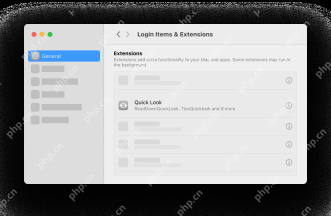
扩展调整后重新测试快速查看
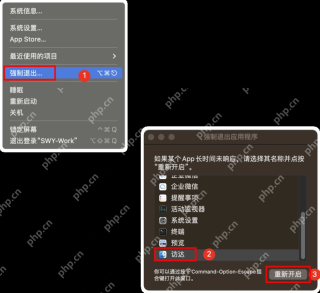
保存当前工作,通过苹果菜单的强制退出窗口选择访达并重新开启;先确认没有进行复制或移动任务。也可正常重新启动Mac,再用同一个小型本地图片测试。

qlmanage -r重置的是快速查看生成器注册信息,不能把它当作适用于所有快速查看变慢的服务重启命令。没有对应扩展问题时,不需要先重置生成器或清理全部缓存。
核验修复结果
依次选中3张不同格式的本地已下载图片,分别按空格触发预览,从按下空格到图像完整显示的耗时如果低于1秒,说明故障已经排除。如果延迟仍然存在,可以尝试将单张图片拖放到桌面新建的空白文件夹中,再测试预览速度,排除原文件夹下大量缩略图缓存堆积的影响。













