






Mac 使用已配对的智能卡认证时,通常输入卡片 PIN;管理员配对授权、本地账号首次登录和 FileVault 等环节可能另需对应密码。macOS 27.2 修正过需要智能卡 PIN 却显示密码提示的文案问题,因此不能只看“启用 Touch ID”几个字就反复输入账号密码。无法确认当前认证方式时,先联系 IT 或发卡管理员,避免猜错 PIN 导致锁卡。
先看当前要求的是智能卡认证还是账号密码
先结合当前登录方式、已插入的智能卡和组织配置判断正在进行什么认证。智能卡认证使用卡片 pin;配对授权或其他账号验证可能需要 mac 账号密码。图标和个别提示词只能作为线索,不能代替实际认证配置。
若窗口文案与预期不一致,记录完整提示并向 IT 确认。尤其是旧构建上出现“启用 Touch ID 需要密码”的提示时,不应据此反复把本机密码输入卡片 PIN 环节。
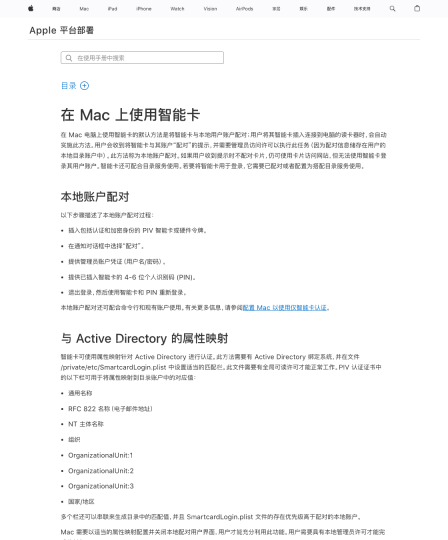
配对智能卡时,分别输入管理员凭证和卡片PIN
首次把智能卡和当前Mac账号绑定配对时,系统会分步骤弹出两次独立的验证请求,第一次需要输入当前Mac的管理员账号密码完成系统侧的授权,第二次输入智能卡本身的PIN完成卡片侧的身份校验。
两个验证步骤的信息不能交叉混用,别把PIN填到管理员密码输入框,也别把账号密码填到PIN输入栏,避免配对流程意外中断,得重新发起绑定操作。
FileVault和首次登录按实际认证流程处理
开机时 FileVault 的磁盘解锁与进入系统后的智能卡登录不是同一个阶段。应按组织已验证的解锁方式处理,不能仅凭支持智能卡登录,就认定插卡一定能解锁 FileVault。
某些移动账户首次建立时需要先用关联密码完成登录,后续才能按配置使用智能卡。先确认实际账户类型和管理策略,不要通过试错改变认证要求。
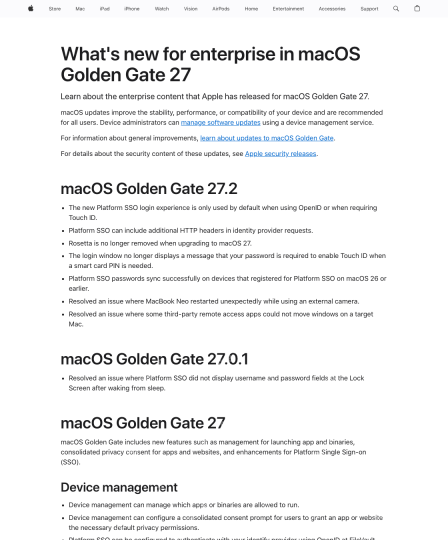
提示文案不清楚时检查系统更新与管理策略
系统27.2版本之前的部分构建存在bug:登录窗口明明需要智能卡PIN,却错误提示输入密码,同时引导启用TouchID。直接进系统更新面板安装对应正式版更新,就能修正这个文案显示错误。
如果更新后提示还是混乱,联系企业IT管理员核对当前设备绑定的移动设备管理策略,确认智能卡认证的配置规则,别自行修改设备安全配置。
PIN失败时停止猜测并联系发卡管理员
卡片 PIN 的长度、错误次数限制及解锁方式由卡片和发卡组织决定,没有适用于所有智能卡的统一规则。首次出现无法解释的 PIN 验证失败时,就应停止连续猜测并核对卡片与账户。
如果卡片锁定或 PIN 遗忘,按发卡方的正式恢复流程处理,联系管理员确认是否需要专用解锁材料。不要通过重置 Mac 或修改本地密码来尝试改变卡片 PIN。













