






电脑系统更新失败时,先记下错误码和kb编号,确认网络、电源及系统盘空间,再运行windows更新疑难解答;修复后重启并重试同一更新。以下适用于windows 10和windows 11;已经无法进入桌面的电脑,应先从恢复环境处理启动故障,不能照搬桌面内的操作。
先记录失败信息并做基本检查
打开设置中的Windows更新,进入更新历史记录,记下失败项目的KB编号、日期和完整错误码。Windows 10的入口在“更新和安全”;Windows 11可直接选择“Windows更新”。
连接稳定网络,笔记本接通电源,保存工作后正常重启一次。检查C盘可用空间;若错误提示空间不足,按更新页面要求释放空间,不把某个固定容量当成所有更新都适用的门槛。
运行更新疑难解答
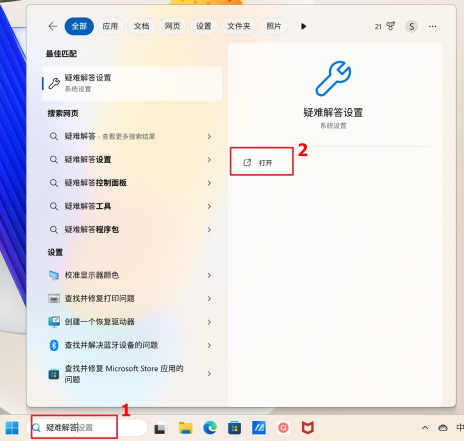
1、在开始菜单搜索“疑难解答设置”,打开对应系统设置。Windows 11优先使用“获取帮助”中的Windows更新疑难解答;保留传统入口的版本可继续下面的操作。
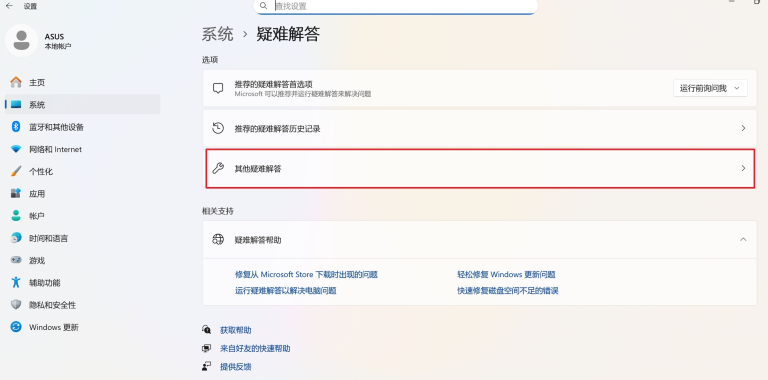
2、进入“系统→疑难解答→其他疑难解答”。Windows 10则进入“更新和安全→疑难解答→其他疑难解答”。

让 Windows 桌面程序在开机时静默自启并隐藏到系统托盘。特别适用于 Flutter、Electron 等无视 VBS/ProcessStartInfo 窗口样式、难以隐藏的顽固应用。提供「VBS 启动器 + Python ctypes/Win32 API」的隐藏窗口方案,可稳定把窗口收进托盘且不闪控制台。
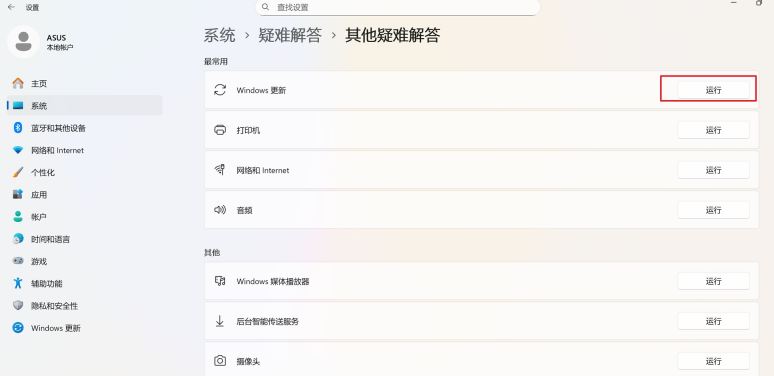
3、在“Windows更新”一行点击“运行”,依提示完成检查;若转入“获取帮助”,在该应用中继续。结束后重启,再回到Windows更新检查结果。
同一错误反复出现时检查系统文件
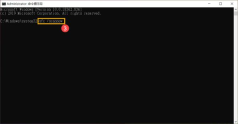
以管理员身份打开命令提示符,先执行 DISM.exe /Online /Cleanup-Image /RestoreHealth,成功完成后再执行 sfc /scannow。等待SFC验证达到100%后读取结果,再正常重启。
若DISM提示找不到源文件,保留错误码,按对应版本的修复源要求继续排查;不要下载单个DLL替换系统文件。公司电脑显示组织策略限制时,交由管理员核对更新策略。Windows 10常规支持已于2025年10月14日结束,后续更新资格需按版本及ESU等适用方案确认。








