






电脑提示“正在撤销更改”时,先让windows完成更新回退,期间保持供电;这条提示本身不等于硬盘损坏。回到桌面后记录失败更新和错误码,再处理网络、空间或系统文件问题。只有反复回退且进不了系统时,才进入恢复环境检查最近更新。
等待本次回退结束
看到撤销、更改还原或请勿关机提示时,不连续断电。成功进入桌面后,打开Windows更新的历史记录,记下失败的KB编号和日期;先正常重启一次,确认启动是否已经恢复。
若同一更新多次失败,先修复对应错误,不反复点击重试。能够进入桌面就优先在系统内处理,下面的恢复环境操作用于无法正常启动的情况。
无法启动时进入高级选项
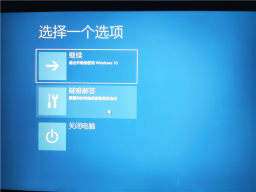
① 使用设备支持的恢复入口,或从Windows安装U盘进入“修复电脑”。在恢复环境的“选择一个选项”界面选择“疑难解答”。
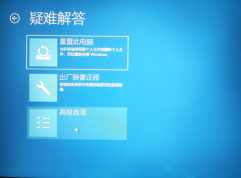
② 进入“高级选项”。如果要求恢复密钥,先按提示解锁;不要选择“出厂映像还原”或“重置此电脑”替代卸载更新。

让 Windows 桌面程序在开机时静默自启并隐藏到系统托盘。特别适用于 Flutter、Electron 等无视 VBS/ProcessStartInfo 窗口样式、难以隐藏的顽固应用。提供「VBS 启动器 + Python ctypes/Win32 API」的隐藏窗口方案,可稳定把窗口收进托盘且不闪控制台。
按更新类型选择卸载
1、选择“卸载更新”。它处理已经安装的最近更新,不会为下载失败的安装包提供通用清理功能。
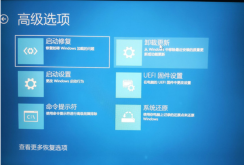
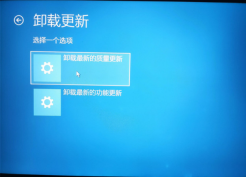
2、问题紧接每月补丁出现时,先评估“卸载最新的质量更新”,按提示确认。刚完成大版本升级才考虑相应功能更新回退,是否可用以界面和保留的回退文件为准;质量更新和功能更新不能互相替代。
回到桌面后核对结果
卸载完成后选择继续进入Windows,再查看历史记录和启动情况。若提示无法卸载,保留具体错误;已有故障前还原点时可尝试系统还原,没有备份时不要直接删除所有内容。公司电脑先让管理员确认补丁策略,避免刚卸载又被立即重新部署。








