






电脑设置打不开时,先用win+i和运行命令确认是否只有某个入口失效;若开始菜单、任务栏也卡住,再重启windows资源管理器。仍然闪退或无响应时,以管理员权限检查系统文件,最后再考虑账户或修复安装问题,不先套用整批注册表删除命令。
先换入口,再正常重启
先按Win+I;再按Win+R输入 ms-settings: 并回车。若运行可打开设置,说明可能是开始菜单或快捷方式入口异常;若两个入口均失败,保存工作后通过Ctrl+Alt+Del界面的电源菜单正常重启一次。
桌面外壳也卡住时重新启动资源管理器
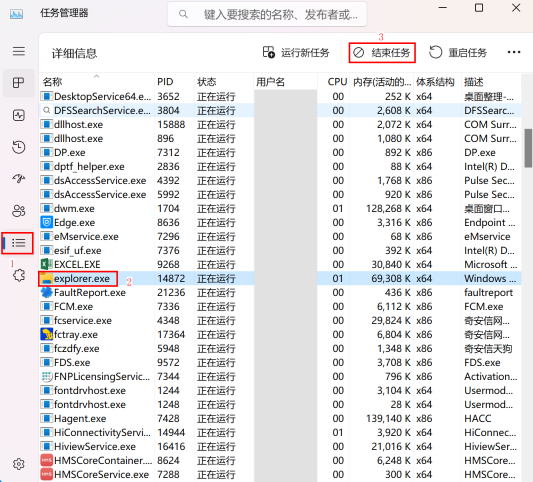
1、按Ctrl+Shift+Esc打开任务管理器;也可按Ctrl+Alt+Del后选择任务管理器。找到“Windows资源管理器”并选择“重新启动”。正在复制文件时先等待完成;若进程已经异常且无法重新启动,可在详细信息中选 explorer.exe 结束任务,桌面和任务栏会暂时消失。
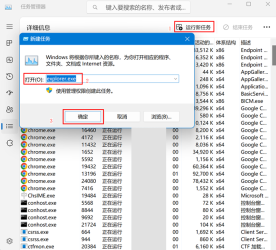
2、若桌面没有自动回来,在任务管理器选择“运行新任务”,输入 explorer.exe 并确定;旧版任务管理器从“文件”菜单进入。桌面恢复后,再试Win+I及 ms-settings:。
检查系统文件并读取扫描结果
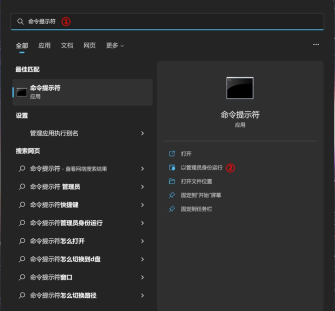
(1)在开始菜单搜索“命令提示符”,选择“以管理员身份运行”;搜索也失效时,在任务管理器运行新任务,输入cmd并按界面选择管理员权限。先运行 DISM.exe /Online /Cleanup-Image /RestoreHealth,成功后再运行 sfc /scannow。

让 Windows 桌面程序在开机时静默自启并隐藏到系统托盘。特别适用于 Flutter、Electron 等无视 VBS/ProcessStartInfo 窗口样式、难以隐藏的顽固应用。提供「VBS 启动器 + Python ctypes/Win32 API」的隐藏窗口方案,可稳定把窗口收进托盘且不闪控制台。
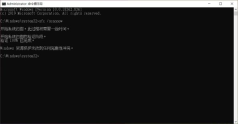
(2)等待SFC验证达到100%再读结果。成功修复时正常重启并重试设置;没有完整性冲突时,继续检查最近安装的外壳增强、优化工具或新账户是否也出现同样故障,不据此保证设置已经恢复。
持续闪退时缩小故障范围
已有其他账户可登录时,切换账户测试设置是否可用。若故障只在一个账户出现,先备份该账户数据再处理用户环境;所有账户都异常时,评估官方ISO修复安装。需要保留应用和文件时,应在可进入的Windows内启动安装程序,并确认保留选项可用;从U盘启动全新安装不是同一方法。








