






电脑重置失败时,先记下错误提示,确认重要文件已有独立备份,再区分本地重装文件损坏、下载失败或恢复环境异常。“保留我的文件”仍会移除应用并还原设置,不代替备份;本地重新安装失败后,可在网络稳定时改用云下载,不能直接改成删除所有内容碰碰运气。
重试前先确认数据和恢复条件
能进入桌面时先把重要文件备份到外部存储,确认BitLocker恢复密钥可找到,并接通电源。记下失败发生在准备、下载还是重启后的重置阶段;硬盘报错或资料无法读取时,先处理数据保护。
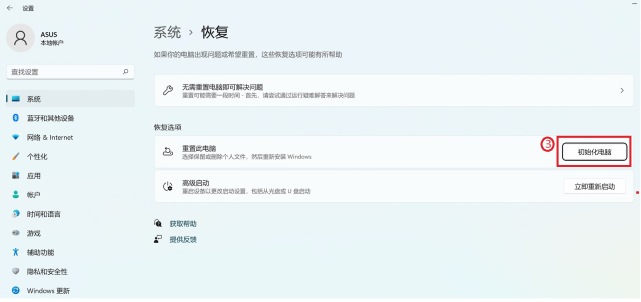
Windows 11在“设置→系统→恢复”找到“重置此电脑”;按钮可能显示“重置电脑”或“初始化电脑”。Windows 10从“更新和安全→恢复→重置此电脑”进入。
按数据需求选择保留范围和重装来源
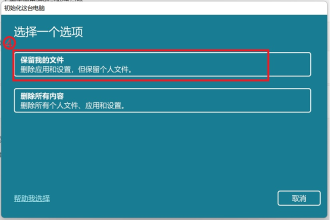
1、仍要使用现有个人文件时,选择“保留我的文件”。它会移除应用和设置,不能保证重置异常或磁盘故障时数据绝对安全;已有备份再继续。
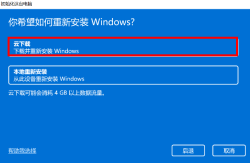
2、此前本地重新安装失败,且网络能正常下载时,选择“云下载”,按要求准备流量和系统盘空间。云下载重新取得Windows文件,不能修好坏硬盘,也不承诺跨版本升级;下载失败则先排查网络。

让 Windows 桌面程序在开机时静默自启并隐藏到系统托盘。特别适用于 Flutter、Electron 等无视 VBS/ProcessStartInfo 窗口样式、难以隐藏的顽固应用。提供「VBS 启动器 + Python ctypes/Win32 API」的隐藏窗口方案,可稳定把窗口收进托盘且不闪控制台。
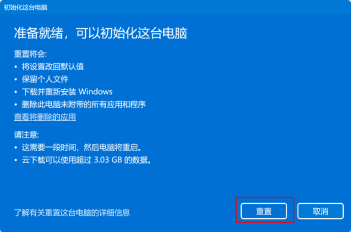
3、在最终确认页核对保留个人文件、删除应用及下载Windows等条目,确认与自己的选择一致后再点“重置”。开始后会多次重启,短暂黑屏也可能正常,不要手动重启打断它。
依旧失败时换修复路径
设置入口不可用,可通过登录界面按住Shift选择重启,再从“疑难解答→重置此电脑”进入;恢复环境也损坏时,需要官方安装介质或厂商恢复方案。继续前确认各方案的保留范围:从U盘全新安装与桌面内的修复安装不同,不能把前者写成保留全部应用和资料的操作。








