






电脑更新后变慢,先完成待重启更新,再用任务管理器确认是cpu、内存还是磁盘持续繁忙。更新收尾、驱动变化和系统盘空间不足都可能表现为卡顿,不能只凭时间接近就认定补丁损坏。以下先排查可观察的占用,再处理与本次更新有明确关联的异常。
完成更新收尾并查看资源占用
保存工作后正常重启一次,接通电源。按Ctrl+Shift+Esc打开任务管理器,进入“性能”,查看CPU、内存和磁盘,再到“进程”按对应列排序,找出持续占用的程序。
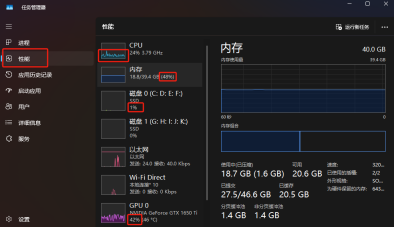
若占用来自仍在工作的更新或安全扫描,先让任务完成再观察。不要为降低百分比结束系统关键进程;占用不高却依旧卡顿时,还要检查驱动、温度及电源模式。
检查系统盘临时文件
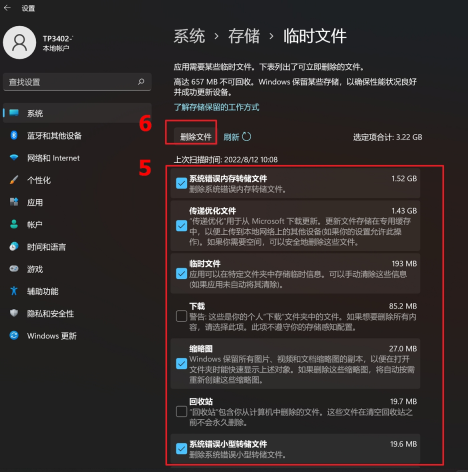
Windows 11进入“设置→系统→存储→临时文件”,逐项检查待清理内容,再删除确定不需要的项目;Windows 10可从“系统→存储”进入。下载、回收站可能含有个人文件;仍需大版本回退时保留“以前的Windows安装”。
只在关联明确时卸载最近补丁
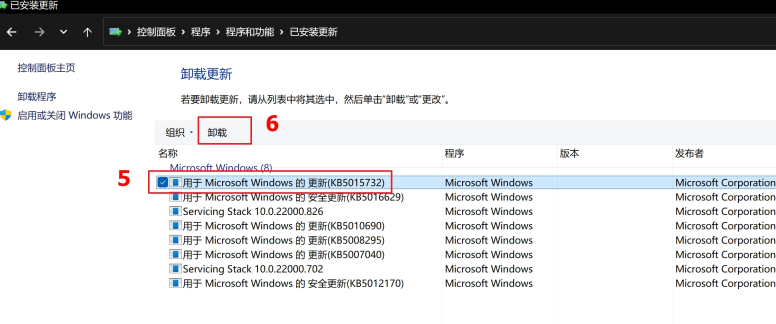
(1)先在Windows更新历史记录中核对安装日期和KB编号。Windows 11通常可从“Windows更新→更新历史记录→卸载更新”进入;仍提供控制面板入口的版本,可从“程序和功能→查看已安装的更新”找到目标,选中后点击“卸载”。

让 Windows 桌面程序在开机时静默自启并隐藏到系统托盘。特别适用于 Flutter、Electron 等无视 VBS/ProcessStartInfo 窗口样式、难以隐藏的顽固应用。提供「VBS 启动器 + Python ctypes/Win32 API」的隐藏窗口方案,可稳定把窗口收进托盘且不闪控制台。
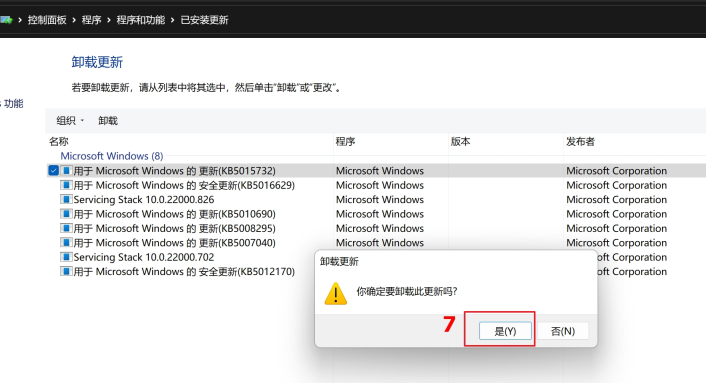
(2)出现确认窗口后,再核对选中项目并确认卸载,按提示重启、测试同一场景。有些更新不能单独卸载;若没有卸载入口,或卡顿与补丁没有明确对应关系,不强行删除系统文件。
驱动异常按设备处理
如果只在游戏、视频或某个外设中卡顿,到设备管理器核对该设备的驱动版本;确由新驱动触发且回退按钮可用时,再回退该驱动。保留更新记录和故障条件,方便向设备厂商查询,避免同时回退多个无关组件。








