






电脑提示系统文件损坏时,可在能够正常进入的windows中,以管理员权限先运行dism修复组件存储,再用sfc检查受保护的系统文件。两项命令完成后都要读取真实结果,不能把扫描进度或命令窗口打开当成修复成功;普通文档损坏、硬盘物理故障也不属于sfc的修复范围。
在管理员命令提示符中开始
在开始菜单搜索cmd或“命令提示符”,选择“以管理员身份运行”,按提示确认权限。下面的 /Online 参数指当前正在运行的Windows;从安装U盘或恢复环境打开命令窗口时,不直接照抄这套在线命令。
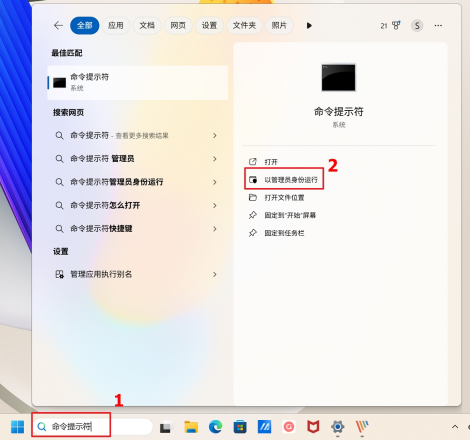
先修复组件,再检查受保护文件
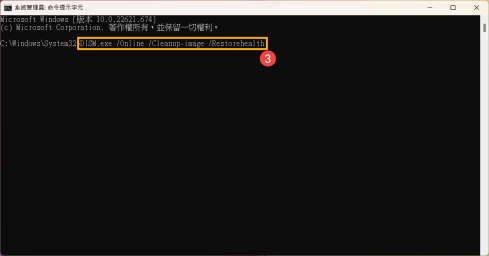
步骤1:输入 DISM.exe /Online /Cleanup-Image /RestoreHealth 并回车。每个斜杠前保留空格,保持联网和供电,等待命令返回;进度暂停不等于命令失败。
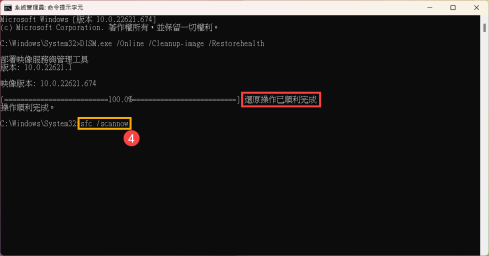
步骤2:确认DISM报告还原操作完成后,再输入 sfc /scannow 并回车。若DISM先报错,记下错误码;例如找不到源文件时,需要按版本、语言和体系结构核对修复源,不能声称组件已经修好。

让 Windows 桌面程序在开机时静默自启并隐藏到系统托盘。特别适用于 Flutter、Electron 等无视 VBS/ProcessStartInfo 窗口样式、难以隐藏的顽固应用。提供「VBS 启动器 + Python ctypes/Win32 API」的隐藏窗口方案,可稳定把窗口收进托盘且不闪控制台。
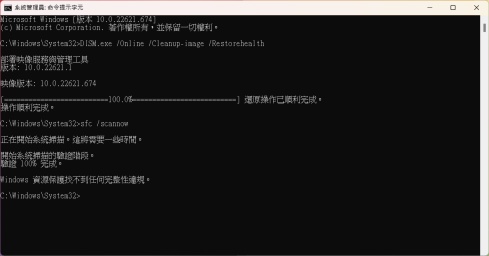
步骤3:等待SFC验证达到100%,读取“Windows资源保护”结果。报告已成功修复时正常重启;报告没有完整性冲突时,则继续查引起报错的应用或驱动。
无法修复时保留日志继续诊断
SFC提示有文件无法修复时,保存完整输出,并查看 %windir%\Logs\CBS\CBS.log;DISM日志位于 %windir%\Logs\DISM\dism.log。不要从陌生网站下载单个DLL覆盖系统文件。
支持“使用Windows更新修复问题”的Windows 11,可在“设置→系统→恢复”评估重新安装当前版本,该方式保留应用、文件和设置;入口可能受版本及组织策略限制。若同时有硬盘异响、读取错误或数据丢失,先保护数据,再处理磁盘本身,避免把硬件故障当成系统文件问题。








