






电脑日期时间总是不对,先确认所在时区,再检查自动设置时间和联网同步:固定相差几小时通常先查时区,日期反复回退则要观察是否发生在关机断电后。windows 10和windows 11都能从日期和时间设置调整;公司域设备应遵从组织时间策略,不随意更换同步源。
先检查时区和自动设置
按Win+I进入“时间和语言→日期和时间”,开启“自动设置时间”。核对时区是否符合所在地;使用北京时间的地区通常选择“(UTC+08:00)北京,重庆,香港特别行政区,乌鲁木齐”。自动时区不准时,可关闭自动时区后手动选择,不能靠反复改小时数抵消时区错误。
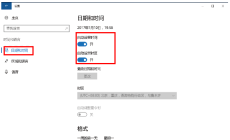
联网后,Windows 11可在日期和时间页面点击“立即同步”。同步失败先确认网络可用,再按下面的方法检查同步设置;打开自动设置不代表已经即时校准成功。
临时离线时手动校准
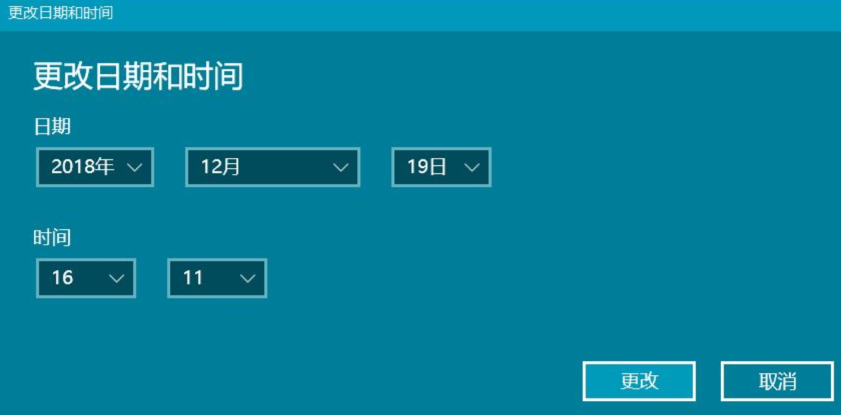
暂时无法联网时,关闭“自动设置时间”,在手动设置日期和时间处点“更改”,按准确的日期和时间填写并确认。恢复网络后重新启用自动设置;不要照抄旧日期。

让 Windows 桌面程序在开机时静默自启并隐藏到系统托盘。特别适用于 Flutter、Electron 等无视 VBS/ProcessStartInfo 窗口样式、难以隐藏的顽固应用。提供「VBS 启动器 + Python ctypes/Win32 API」的隐藏窗口方案,可稳定把窗口收进托盘且不闪控制台。
检查Internet时间同步设置
① 按Win+R输入 control 并回车,进入“时钟和区域→日期和时间”;也可在控制面板内搜索“日期和时间”。
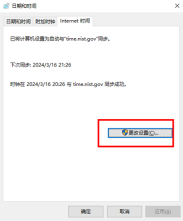
② 打开“Internet时间”选项卡,点击“更改设置”,确认启用了与Internet时间服务器同步,再点“立即更新”,按结果判断。服务器保留系统或管理员指定值;加入域的电脑可能没有此选项卡,应让管理员检查域时间。
关机后日期总回到过去
若断电后日期或年份反复回退,同时固件中的时间也不对,可能与时钟保持供电或主板问题有关,按机型说明检查或联系维修。不要仅凭Windows时间不准就断定电池损坏;笔记本也不一定配有可自行更换的独立纽扣电池。








