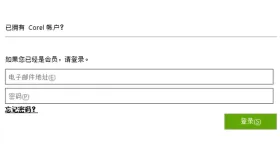
安装coreldraw,应从官方渠道取得与许可证及windows版本匹配的安装程序,再按向导确认授权、组件和安装位置。各代安装界面不同,下面说明常见windows向导的处理顺序;旧版安装选项不代表当前版本仍支持同一系统或同一激活方式。
取得安装程序并确认使用方式
1、从Corel账户、订单提供的下载入口或官方试用页面取得安装程序,先检查目标版本的系统要求,关闭正在编辑的CorelDRAW文档。
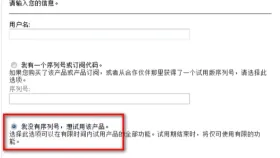
2、运行安装程序并阅读许可条款。需要序列号的版本输入自己购买的有效序列号;向导提供试用选项时,可按实际授权选择试用,不使用他人的账号或序列号。
选择典型或自定义安装
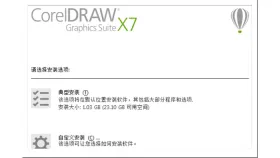
第一步:在提供典型安装和自定义安装的向导中,新手可选典型安装;需要挑选组件或修改位置时,再选自定义安装。
第二步:核对安装目录和可用空间,按实际需要保留应用及语言组件。新版若采用不同下载器或账号验证流程,依对应版本的向导继续,不强找旧版按钮。

等待完成并验证首次启动
确认组件后开始安装,保持安装程序需要的网络连接,等待下载和部署结束。只有安装程序明确要求时才重启,不在进度处理中强行关闭。
安装完成后启动CorelDRAW,按当前版本提示登录或验证许可证,建立一个空白文档并保存,确认程序能正常运行。旧版试用登录界面与当前账号入口可能不同,安装成功也不等于已购买永久授权。