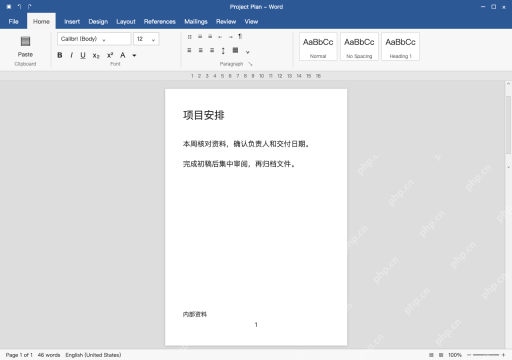
word加页脚,先双击页面下方空白区,输入固定文字或者插入自动页码;页眉在页面上方,两个区域别搞混。页码要用「页码」命令生成,别一页页手动敲数字。下面用windows桌面版演示页脚文字、底部页码和编号格式,保持同一节连续编号。有封面或分节时先检查首页不同、奇偶页和同前节链接,别改完一页就认定整篇都一致。
第1步:进入页脚,输入固定说明
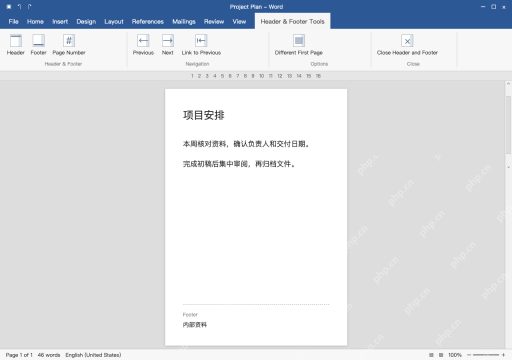
双击页面下方空白处,出现 Footer 标记后输入“内部资料”。顶部自动切到 Header & Footer Tools,说明已经进入页眉页脚编辑状态,不是在正文末尾额外多打了一行文字。
输入前先确认页面底部的页脚边界,双击页面上方进入的是页眉。要放在页首的单位或文档名称去页眉里设置,别靠连续回车把正文往下推,假装是页脚。
第2步:从页码菜单插入底部自动页码
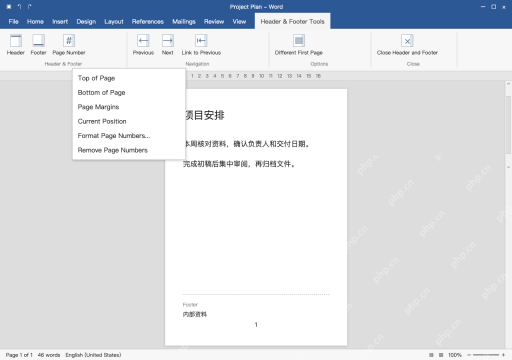
在工具区点击 Page Number,选择 Bottom of Page,再挑一个底部样式。本例用居中的简单页码,别在正文里手工输入1,插入后下一页会按编号规则自动递增。
底部页码样式可能替换已有页脚内容,插入后检查“内部资料”是否保留。需要同时放说明和页码,可以在页脚里调整好位置,再从 Current Position 插入页码域,别反复套整套样式,以为原有文字永远不会被覆盖。

Word报告自动生成神器。自动生成专业Word文档报告,支持模板填充、目录生成、表格/图表插入、页眉页脚、多级标题、样式主题、批量邮件合并。当用户需要生成Word报告、创建合同文档、批量生成通知/证书、填充Word模板、制作商业计划书时触发。
第3步:按要求设置编号格式和起始值
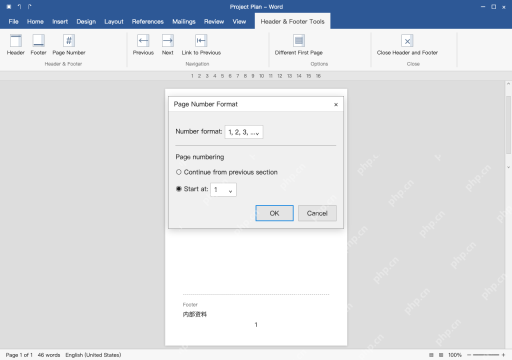
需要调整数字样式或起始值时,打开 Page Number→Format Page Numbers。本例选择 1, 2, 3, ...,Start at 输入 1,再点 OK,这是设置本节从 1 开始计数,不是把当前页固定显示为1。
已有多节且要求连续编号时,应选 Continue from previous section,不能每节都设 Start at 1。只隐藏封面页码要另用首页不同,正文从第三页重新编号则另建节,别直接删封面数字导致全篇页码一起消失。
第4步:退出编辑,逐页检查再保存
点击 Close Header and Footer 或双击正文退出编辑,检查底部页码位置及原有页脚文字。本例保留“内部资料”,下面显示自动页码 1;普通视图里页脚变浅是编辑状态的正常表现,是否打印清楚要看预览。
翻到后续页面确认编号递增,再核对封面、不同节及奇偶页是否符合要求。页脚说明缺失就回当前页脚补回并检查对齐,别跑到正文底部补字,最后用 Ctrl+P 预览,确认无误后保存。