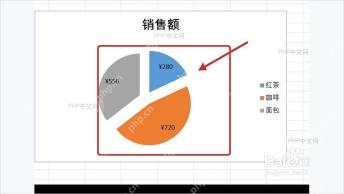
在excel里做分离饼图很简单,先插入普通二维饼图,再到「设置数据系列格式」里调整「饼图分离程度」就行。下面的步骤是按经典版excel界面演示的,新版excel和wps表格的入口名称都差不多,核心都是先选中整条数据系列,再调整分离距离。
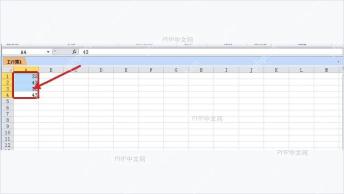
第一步:选中分类和数值
直接把分类名称和对应的数值一起框选住,做分离饼图时别只选一列数字。经典版Excel里,选区至少要包含一列项目名和一列金额或数量,后面生成的扇区才会带上明确的标注。
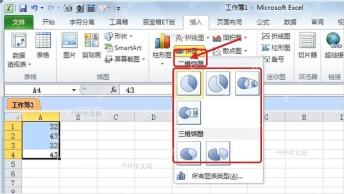
第二步:插入二维饼图
切到「插入」选项卡,打开「饼图」下拉菜单,先插入普通二维饼图。分离效果是在现有饼图上调整出来的,不用一开始就找特殊模板。
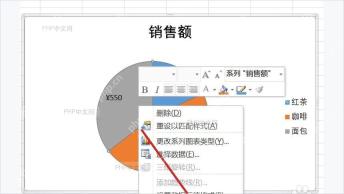
第三步:打开设置数据系列格式
饼图生成后,先单击整张图表,再在任意扇区上点右键,选择「设置数据系列格式」。如果右键菜单里出现的是「设置数据点格式」,说明你只选中了单个扇区;想整体拉开所有扇区,得先选中整条数据系列。

第四步:调高饼图分离程度
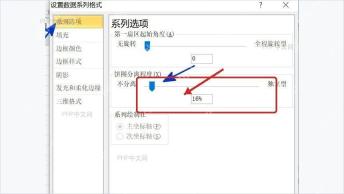
在「系列选项」里找到「饼图分离程度」,把滑块往右拖,或者直接输入百分比数值。数值越大,所有扇区被拉开的距离越明显;平时做办公报表一般控制在10%到20%最合适,距离太大会让整个版面显得很散。
第五步:检查扇区是否已经拉开
关掉设置窗口,回到图表看扇区间距。只要每个分类块都从中心点拉开,而且标签还能看清,这个分离饼图就做好了。要是你只想突出某一个分类,别调全局的分离程度,单击某个扇区两次后单独往外拖,效果更合适。