





想知道excel里某个公式结果到底关联了哪些单元格,最省事的方法就是选中结果格,去「公式」选项卡点「追踪引用单元格」。下面的操作步骤是基于excel 2021和microsoft 365桌面版的界面写的,适合检查求和、乘法、平均值这类已经出结果的公式单元格。
第一步:选中结果单元格
点一下你要查的结果单元格,比如合计金额、总分、平均值这类由公式算出来的内容。选中之后先看顶部的编辑栏,这里会直接显示当前单元格的完整公式,例如 =C5*D5、=SUM(B2:B8)。要是编辑栏里只有数字,没有以等号开头的公式,说明这个格子现在只是纯数值,没法继续追踪引用关系。
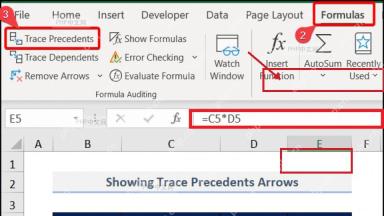
第二步:点击追踪引用单元格
保持这个结果单元格的选中状态,切到顶部菜单栏的「公式」选项卡,在「公式审核」分区点「追踪引用单元格」。点完Excel会自动用蓝色箭头把当前结果格和所有参与计算的源数据格连起来,很适合排查公式是不是引错了列、漏了某一行,或是误把空白单元格也算进了计算范围。
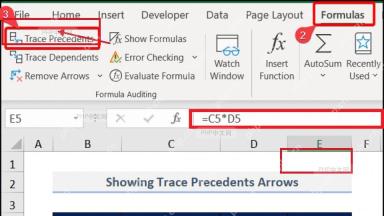
第三步:顺着箭头定位来源单元格
执行完操作,表格里就会出现蓝色的追踪箭头。箭头的起点,就是这个结果正在引用的单元格或数据区域;如果跳出多条箭头,说明当前结果同时调用了好几组数据。要是看到虚线箭头或者工作表小图标,一般代表引用源不在当前工作表,双击虚线箭头就能继续查看跨表的引用位置。

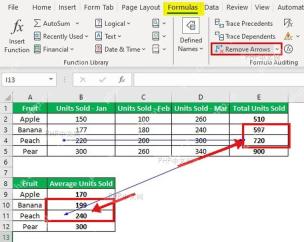
第四步:清除箭头继续检查别的结果
查完这一组引用关系之后,还是留在「公式」选项卡,点「删除箭头」(部分版本显示为「移去箭头」)。点完只会清掉所有蓝色追踪线,不会删公式,也不会改动表格里的任何计算结果。之后选中下一个要查的结果单元格,重复前面的操作,就能逐个核对整张表里所有关键结果的引用来源。
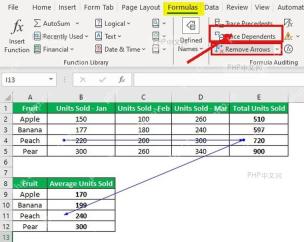
要是点了「追踪引用单元格」之后没出箭头,一般是三种常见情况:当前单元格本身不是公式生成的结果、公式之前已经被转成纯数值复制过、引用来自受保护的区域或者外部其他工作簿。可以先去编辑栏确认下当前格子是不是真的有公式,再判断要不要继续排查跨表引用的问题。


