





用桌面版word自带的功能区,就能手动画自定义表格:点「插入」选项卡,找到「表格」里的「绘制表格」,先在页面拖出整个外框,再补画行线、列线,最后拿橡皮擦删掉多余的边线就完成了。这种方法特别适合做不规则表格,注意前提是你得用桌面版word,当前文档处于可编辑状态,不能是手机端的阅读视图。
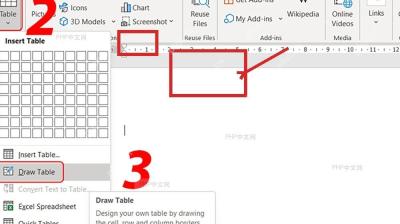
第1步:打开“绘制表格”入口
先把光标挪到你要插表格的位置,切到「插入」选项卡,点开「表格」的下拉菜单,选「绘制表格」。点完之后鼠标指针会变成铅笔形状,直接在页面空白处就能画线。要是找不到这个入口,先看看Word窗口是不是拉得太窄了,窗口缩窄之后「表格」按钮经常会被折叠起来藏进下拉框里。
第2步:先拖出表格外框
鼠标变成铅笔之后,按住左键从左上角往右下角拖,先把整个表格的外边框画出来。先画外框的好处是整体尺寸好控制,后面补行列线的时候不会把表格扯得七零八落。要是拖完之后只出来一条横线或者竖线,说明你拖动的距离不够,直接找个空白地方重新画外框反而更快。
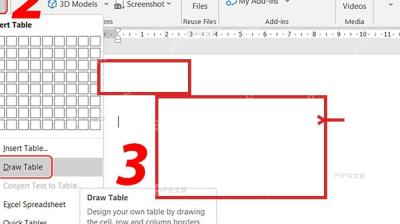
第3步:补画行线和列线
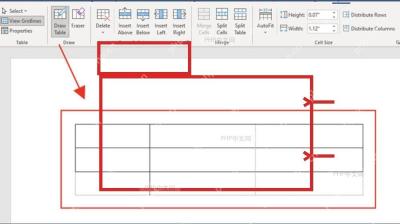
外框画好之后,不用换工具,直接拿铅笔在框里从上到下画竖的列线,从左到右画横的行线,哪里需要拆分单元格就往哪里补线。后面要做合并单元格的效果也不用一开始就把表格画得特别碎,先把主要的横竖线搭出来,后面慢慢调更不容易出错。确认这一步操作没问题看两点就行:一是顶部功能区还停留在「绘制表格」的激活状态,二是表格内部已经能看到清晰的单元格分隔线。

第4步:用橡皮擦修整边线
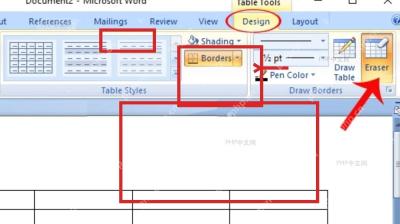
哪条多余的边线想删掉,就切到「表格工具」的对应选项卡,点「橡皮擦」按钮,再点一下要删的线或者直接沿着线划过去就行。删掉边线之后,单元格里已经填的内容不会丢,只是单元格的边界被合并或者清除了,用这个功能改不规则表头、删掉手滑画错的分隔线特别方便。全部画完之后扫一眼整个表格,确认所有边线粗细一致、单元格没有异常开口,再切回普通文字输入状态继续排版就好。
到这一步,你手动画的可编辑表格就做好了。可以随便点进一个单元格输几个字试试,再拖一拖表格的边线,看看大小能不能正常调整——这两个操作都没问题的话,说明「绘制表格」的功能已经正常生效了。


