





想给 pdf 里的矩形、椭圆这类标注形状加填充色,只要在支持编辑注释的 pdf 工具里选中形状,打开属性面板的 fill color 就能设置。下面用 adobe acrobat pro dc 演示,软件新旧版本的界面文字可能稍有区别,但设置入口都在注释绘图工具和属性面板里。
要是你用的是系统自带预览或者普通PDF阅读器,只能浏览页面,根本找不到填充色选项。这种情况先换成 Acrobat、PDF-XChange Editor、福昕 PDF 编辑器这类支持编辑注释对象的软件,再继续操作就行。
第1步:选中绘图工具
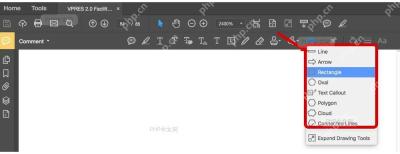
打开 PDF 后切到 Comment 面板,展开绘图工具列表,先选你要插入的形状,这里用 Rectangle 演示。要是之前已经画好形状了,直接点选它就可以,后面调填充色用的是同一套属性窗口。
第2步:打开形状属性
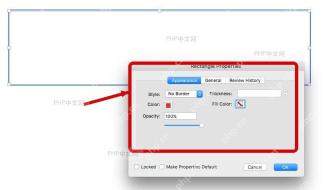
把矩形画到页面里之后,双击形状,或者右键点它调出属性窗口。看到窗口标题是 Rectangle Properties 就说明进到当前对象的样式设置页了,这里还能顺便改边框颜色、线条粗细、透明度和填充色。

第3步:设置填充颜色并确认结果
在属性窗口里找到 Fill Color,点右侧色块选需要的颜色,再点 OK 确认。想要底色更浅的话,顺手把 Opacity 往左调一点就行,颜色选完页面里的形状会立刻显示新的填充效果。
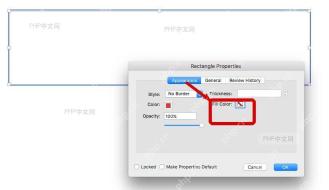
设置完点一下页面空白处,形状的填充色还保留,就说明填充已经生效。要是色块显示空白或者带斜杠,一般代表当前对象没有填充色,重新点一次色块选好颜色就行。






