





当然可以。word里插入的表格支持公式求和,最常用的操作就是在要出结果的单元格里调用 =sum(above),把上方的连续数字自动加总出来。这个功能做报价单、费用统计、简单成绩表都够用,但它毕竟不是excel,跨表联动、复杂函数嵌套和自动重算这些能力要弱不少。
第1步:选中要显示结果的单元格
先把表格插入到Word文档里,把光标点到准备放合计值的空白单元格中。这个单元格一般放在某一列的最底部,或者某一行的最右侧。光标位置一定要放对,后面公式才会把结果写到当前这格里;要是点错了单元格,求和结果也会跑到错误的位置上。
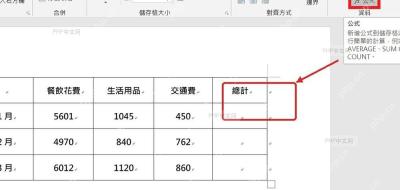
第2步:打开表格布局里的公式命令
选中结果单元格后,切到顶部的 布局 或 表格布局 选项卡,找到右侧数据区域里的 公式 按钮。不同版本Word的功能区名称略有差别,有的写“布局”,有的繁体版本叫“版面配置”,但只要光标还停在表格里,这个公式入口就会显示出来。
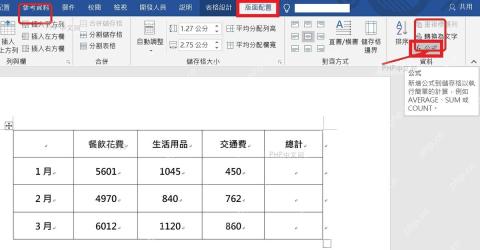
第3步:输入 SUM 公式并确认
点击“公式”后,Word会弹出公式窗口。按列向下求和的话,直接保留默认的 =SUM(ABOVE) 就行,它的作用是把当前单元格上方所有连续的数字全部相加。要是想统计左边一排数字,可以把公式改成 =SUM(LEFT)。确认公式后点“确定”,当前单元格立刻就会显示出求和结果。
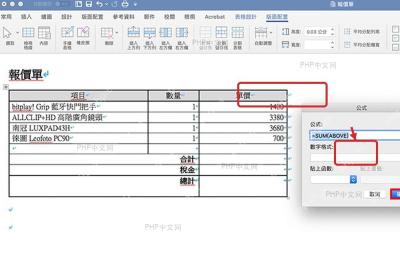
Word 表格求和公式怎么写
Word 表格里最常用的求和写法就2个:=SUM(ABOVE) 和 =SUM(LEFT)。前者统计当前单元格上方的连续数字,适合做列合计;后者统计左侧连续数字,适合做行合计。语法结构可以简单理解成 =SUM(位置参数),常见的位置参数包括 ABOVE、LEFT、RIGHT、BELOW,用来告诉 Word 要从哪个方向取数。

如果结果需要带货币单位或者保留指定小数位,可以在公式窗口的“数字格式”里选 #,##0.00、¥#,##0.00 这类格式。Word 会先按公式计算出数值,再按你选的数字格式展示结果,做金额表、报价单的时候顺手把这一项一起设好就行。
使用时容易踩的几个坑
第一,Word 只会统计连续数字,中间夹了空白、文字、异常合并单元格的话,求和结果可能不完整。第二,表格里的数字如果是手打出来的纯文本,比如前面多了空格、货币符号直接混在数字内容里,公式也可能识别不到算不进去。第三,Word 不像 Excel 那样支持强制实时重算,表格里的原始数字改完后,已经生成的结果有时候不会自动刷新,这时候右键点结果单元格选择“更新域”,或者按 F9 就能重新计算。
如果你只是做单页文档里的简单合计,Word 自带的求和公式已经完全够用;后面要是还需要做排序、筛选、批量引用或者多条件统计,还是把数据放到 Excel 里处理更顺手。以上就是关于Word插入的表格可以使用公式求和吗的详细内容,更多相关内容请关注PHP中文网其他文章。


