





excel的单元格拖放功能,藏在「文件」菜单的「选项」设置里。点进「高级」页,勾选「启用填充柄和单元格拖放功能」就是打开,取消勾选再点确定就直接关掉了。
这个开关管着两个效果:一是单元格右下角小方块的拖拽填充,二是选中区域直接拖到别的位置的移动操作。平时总不小心误拖乱改表格的人可以直接关掉,要快速批量填充序号、日期、公式的时候再开就行。
第一步:进入 Excel 选项
随便打开一个Excel工作簿,点左上角的「文件」,在左侧边栏里找「选项」。要是当前页面显示的是最近文件或者账户信息,也直接看左侧栏最底部,这个入口一般都放在最下面那组菜单里。
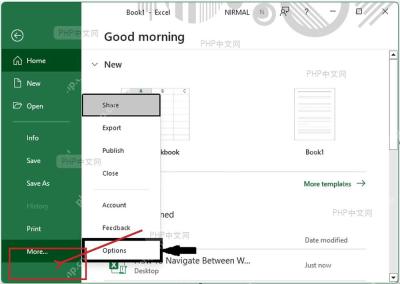
第二步:切换单元格拖放开关
弹出的「Excel选项」窗口,左侧点「高级」,往下翻找到「编辑选项」板块。勾上「启用填充柄和单元格拖放功能」再点确定,拖放功能就开了;把勾去掉再点确定,功能就直接关闭。

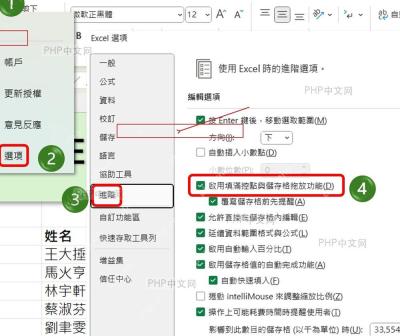
第三步:回到表格验证效果
切回工作表,随便选一个带内容的单元格,把鼠标挪到单元格右下角的小方块上。开着功能的时候,你往下或者往右拖就能自动填充内容;关了之后这个拖拽动作就不会触发,能避免不少手滑误填充、误移动单元格的问题。
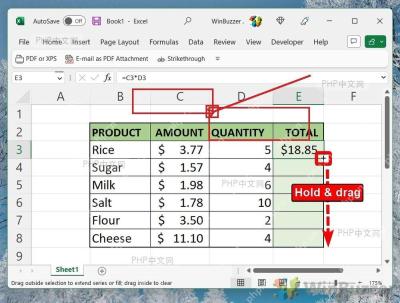
要是改完设置没立刻生效,先点确定把选项窗口关掉,重新选单元格测试就行。如果这台电脑好几个人共用,改完最好跟同事说下这个开关的位置,不然别人用的时候很容易以为Excel的填充柄出故障失效了。


