





在 word 里插入分栏符,最快的操作路径是:先把光标挪到你想让内容从下一栏开始的位置,再点顶部「布局」选项卡的「分隔符」,选「分栏符」就行。下面的操作都以 microsoft word 桌面版为例;如果你的文档还没设置分栏,建议先在「布局」面板里开好两栏或者你需要的栏数,再插入分栏符。
第一步:定位插入点
打开已经设好分栏的文档,把光标放在需要换到下一栏的文字前面。这个位置选对很关键:分栏符生效后,光标后面的内容会直接从下一栏开始,光标前面的内容还留在当前栏不动。
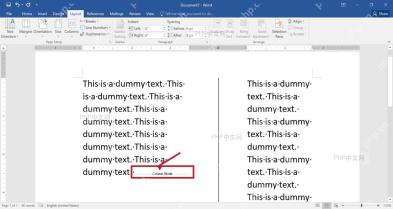
第二步:选择分栏符
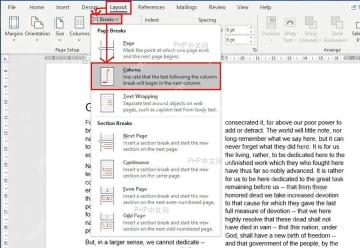
切到「布局」选项卡,点「分隔符」的下拉按钮,在弹出的菜单里选「分栏符」。菜单里的分页符和分栏符挨得很近,很容易看串,插分栏的时候注意选「分栏符」,别错选成普通分页。

第三步:检查分栏结果
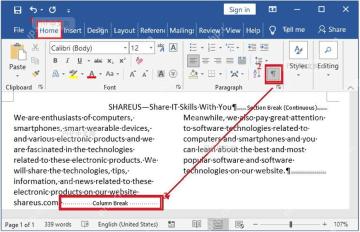
插入完成后,光标后面的文字会自动移到下一栏。想确认分栏符有没有真的生成,可以去「开始」选项卡打开「显示/隐藏编辑标记」,页面上就会出现 Column Break 对应的分栏符标记。确认没问题再继续排版;如果位置插错了,直接选中这个分栏符标记删掉,回到正确位置重新插一遍就行。
分栏符只控制当前位置之后的内容从下一栏开始,不会自动改动整篇文档的栏数。后续需要调整栏数的话,还是回到「布局」面板里的「栏」设置里修改就行。


