





要在 excel 里输入平方符号,先正常输成 m2、x2 或 cm2 这类普通形式,单独选中后面的数字 2,打开「设置单元格格式」,勾选「上标」就能得到 m²、x² 的效果。下面用 microsoft excel 365 界面演示,wps 表格对应的操作入口名称基本相同。
第一步:选中数字 2
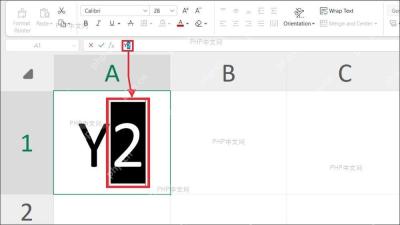
先在单元格里输完整内容,比如 m2。双击单元格进入编辑状态,只用鼠标拖选后面的数字 2,别把前面的 m 一起选进去;也可以看顶部的公式栏,确认当前选中的字符只有数字 2。
第二步:打开设置单元格格式
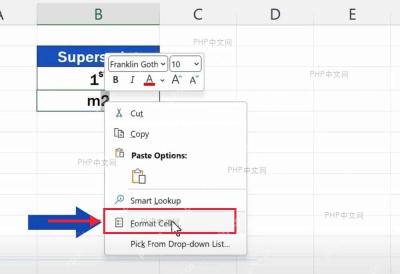
保持数字 2 处于选中状态,右键点开菜单,选择「设置单元格格式」。要是右键菜单没正常弹出,按 Ctrl+1 也能调出同一个窗口;关键是一定要先选中单个字符,再进入格式设置界面。

第三步:勾选上标并确认
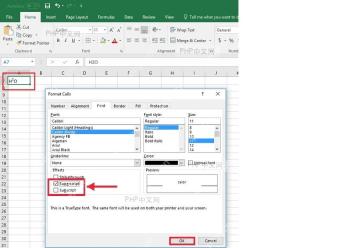
在「设置单元格格式」的「字体」页里,找到「效果」区域,勾选「上标」,再点击「确定」。回到表格就能看到数字 2 升到右上角,就是标准的平方符号效果;如果操作完整个 m2 都变小抬上去了,说明第一步选区选多了,重新只选数字 2 再设置一次就行。
如果只是偶尔需要输入平方米,也可以直接复制 m² 粘贴到单元格里使用;但要是表格里要统一处理 x2、cm2、km2 这类内容,用上标格式的方法,更容易保留前面的字母和数字的原始样式。


