





想取消excel里已经设置的表格打印区域,直接去「页面布局」选项卡点开「打印区域」,选「清除打印区域」就行。下面操作都以微软excel桌面版的界面为准,清完按ctrl+p进预览,打印范围就会自动切回当前工作表的默认全表打印范围。
第一步:打开打印区域菜单
先确认你之前确实给这个工作表设过打印区域——最明显的特征就是打印只出一小块内容,或者打印预览里只能看到之前圈定的那些单元格。回到工作表界面,切到顶部的「页面布局」选项卡,在功能区里找「打印区域」按钮就行,它就在「页面设置」分组里,和「页边距」「纸张方向」「纸张大小」这几个选项挨在一起很好找。
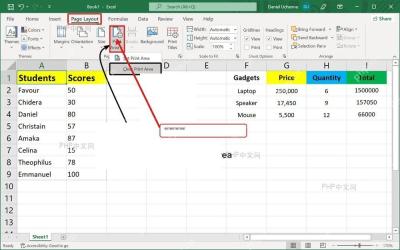
第二步:点击清除打印区域
点开「打印区域」的下拉菜单,直接选「清除打印区域」就完事。这个操作不会删掉你的表格内容,也不会改动任何单元格格式,只是把之前存在工作簿里的固定打印范围给取消掉。注意别点错菜单里的「设置打印区域」,误点的话会把你当前选中的单元格重新设成新的固定打印范围。

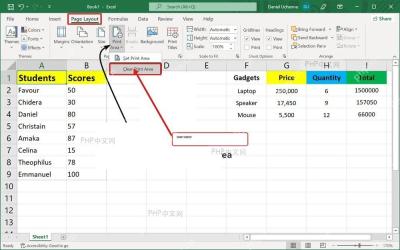
第三步:预览整张工作表
操作完按Ctrl+P进打印预览,检查下页面是不是不再只显示之前限定的小范围。如果预览还是只能打出部分内容,先看左侧的打印设置是不是选了「打印选定区域」,有的话改成「打印活动工作表」就好。要是表格内容自动分到好几页,那是缩放比例、纸张方向或者页边距的问题,不属于打印区域没取消的故障。
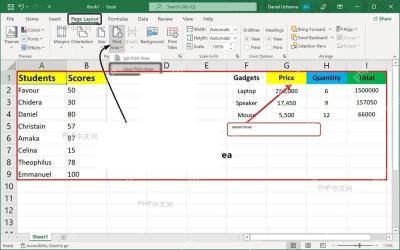
如果你只是想换个新的打印范围,不用额外删旧设置,先执行上面的「清除打印区域」操作,重新选中你要的目标单元格,再回到同一个菜单点「设置打印区域」,新选的范围就会直接覆盖旧的。



