





在日常制作数据汇报、商务分析报表时,excel图表是直观呈现数据逻辑的核心载体,不少人都遇到过这样的问题:调整图表大小时,原本规整的圆形饼图变成椭圆,比例正常的条形图被拉得窄长扭曲,不仅拉低了报表的专业感,甚至会带来错误的视觉引导。想要避免这类问题,只需用好excel图表的纵横比锁定功能。接下来就为大家全面讲解相关操作。


什么是图表纵横比?
纵横比指的是图表高度与宽度之间的比例关系。启用“锁定纵横比”后,无论你通过拖拽边框整体缩放,还是仅修改高度或宽度中的某一项数值,图表都会严格按原始比例同步调整另一维度,从而杜绝变形失真。对于饼图、环形图、雷达图等对几何比例敏感的图表类型,该设置是保障视觉准确性的关键步骤,也能显著减少反复校准尺寸的时间成本。
单图表锁定的标准操作步骤
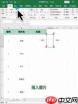
针对单个图表,操作极为简便:先点击选中目标图表,再右键单击,在弹出菜单中选择「设置图表区格式」;右侧将自动展开“格式图表区域”窗格,切换至「大小与属性」选项卡,在「大小」分组中找到「锁定纵横比」复选框并勾选即可。如需进一步确保缩放精度,还可同步勾选「相对原始图片大小」,使缩放结果更贴近初始设计比例,避免累积误差。
批量锁定多个图表的快捷方法
若一份报表中包含十余个甚至更多图表,逐个设置效率偏低。此时可按住 Ctrl 键,依次单击选中所有待设置的图表(支持跨工作表多选),再右键选择「设置图表区格式」,进入「大小与属性」选项卡后统一勾选「锁定纵横比」——所有已选图表将一次性完成锁定。当图表数量超过20个时,还可借助 VBA 实现全自动处理:按 Alt+F11 打开VBA编辑器,插入新模块,粘贴并运行相应代码,即可在数秒内完成整份工作簿中全部图表的纵横比锁定,大幅提升排版一致性与工作效率。
锁定后需要注意的细节
启用“锁定纵横比”不会限制图表内部数据、颜色、字体或图例等任何格式修改;如后续确需打破比例约束,只需取消勾选该选项即可恢复自由缩放。将已锁定的图表复制粘贴至 Word、PowerPoint 等 Office 应用时,其锁定状态默认保留,无需额外配置;若图表为嵌入式(即置于单元格内),即便调整所在单元格的行高列宽,图表仍会保持原始纵横比,不会因单元格变形而失真。


