





做短视频时,你肯定遇到过这类需求:想把旅途出发前和归来后的对比照放在同一画面里、制作reaction视频时同步呈现自己的表情反应与原片内容、剪辑多人聚会的纪念片段……这些场景都离不开多画面拼接。对于刚上手喵影工厂的新用户来说,很多人不清楚具体怎么操作,其实只需掌握两种方法,就能覆盖全部拼接需求,看完立刻就能实操。
借助分屏模板一键拼接,新手1分钟轻松完成
对剪辑新手而言,最省力的方式就是直接使用喵影工厂内置的分屏预设模板——无需手动设置布局,几步操作即可完成拼接。打开喵影工厂新建项目后,先将所有待拼接的素材导入媒体库;接着在左侧功能栏中点击「分屏」选项,即可看到系统已分类整理好的各类预设布局:包括2格竖屏/横屏、4宫格、9宫格,甚至还有不规则创意多格排版。选中适合你内容的模板,直接拖入时间轴即可。模板默认时长支持自由拉伸调整,之后只需从媒体库中依次将对应素材拖入分屏中的各个区域,基础拼接就完成了。若觉得画面边缘过于生硬,还可为分屏添加浅色边框以增强分区感;同时也能在预览区单独调节每个画面的位置与缩放比例,整体视觉效果瞬间提升。
自定义拼接,释放个性化创作空间
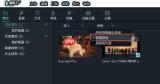
当预设模板无法满足你的创意构想时(例如需要不规则排列、不同尺寸组合等),就可以采用“自定义画中画”方式来实现灵活布局。首先将主背景素材拖入主视频轨道作为底图;再将其他需拼接的素材逐一拖入时间轴上的「画中画/叠加轨道」,每段素材各占一条独立轨道。添加完毕后,点击任一画中画素材,在右上角预览窗口中即可自由拖动位置、缩放大小,并精准放置到任意区域。喵影工厂自带智能对齐辅助线,移动画面时会自动弹出对齐提示,即使要做整齐的网格布局也无需反复微调;此外,还能为画中画添加圆形、椭圆、菱形等不同形状的蒙版,轻松实现头像圆形拼贴、异形拼图等风格化效果,创意自由度极高。
拼接完成后的小优化技巧
完成基础拼接后,两个细节处理能让成片更专业:
第一,关闭冗余音频。若多个画面均自带声音,建议只保留关键音轨,其余素材可通过右键选择「分离音频」后删除音频轨道,避免声音混杂干扰观感;
第二,统一画面色调。因素材来源不同可能导致色差明显,可批量调整亮度、对比度、饱和度等参数,让整体画面风格更协调统一。
整套流程无复杂步骤,零基础也能快速掌握,无论是日常vlog还是创意混剪,都能高效应对。









