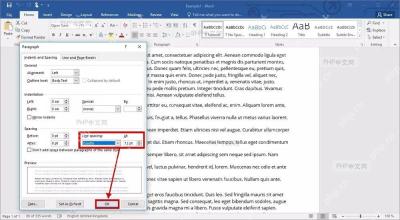
很多人在word里调完行距,发现文字上方的空白一点没变,这大多不是行距设置没生效,而是这段的「段前」间距、段落样式,或者固定行距在占用这块空间。不用急着重设全局,先选中出问题的段落,进「段落」设置里分别调整段前数值和行距类型就行。
第一步:打开行距选项
先选中上方空白不对劲的那段文字,切换到顶部的「开始」选项卡,点击「行和段落间距」按钮。别直接选1.0、1.5、2.0这些预设的快捷行距,点进最下面的「行距选项」,才能一次性把段前、段后、行距类型三个设置都检查到位。
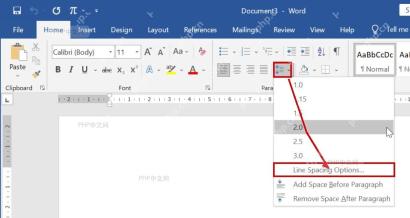
第二步:修改段前数值
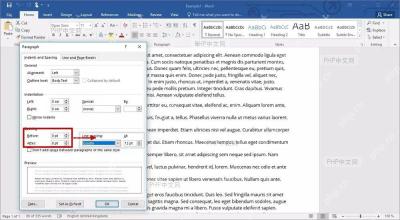
弹出的「段落」设置窗口默认停在「缩进和间距」标签页,往下找到「间距」板块,直接把「段前」改成0磅,或者你需要的对应数值就行。碰到文字上方留白改不动的情况,优先排查「段前」数值;「段后」管的是当前段落底部,和下一段之间的距离,不会影响本段上方的空白。

word报告自动生成神器
下载
Word报告自动生成神器。自动生成专业Word文档报告,支持模板填充、目录生成、表格/图表插入、页眉页脚、多级标题、样式主题、批量邮件合并。当用户需要生成Word报告、创建合同文档、批量生成通知/证书、填充Word模板、制作商业计划书时触发。
第三步:确认行距类型
改完段前如果还是不对劲,比如文字贴得太近上边、像是被压住,就去看同页面右侧的「行距」下拉选项和对应的「设置值」。如果选的是「固定值」,改成单倍行距、1.5倍行距或者多倍行距,点确定就好。固定值的数值设得太小的话,会强制限制一行文字的总高度,视觉上看起来就像文字上方的空白怎么调都不对。要是整篇文档都有这个问题,不用逐段改,按Ctrl+A全选所有正文再走一遍上面的设置就行;如果是套用了标题样式的段落出问题,还要去对应的样式设置里检查段前参数。