





想让word文档里每页只显示一张图,操作很简单:先插入图片,把环绕方式设成「嵌入型」,把图片宽度调整到页面可用范围以内,最后在图片后面插个分页符就行。下面的步骤以word桌面版通用界面为准,word 2016、2019、2021还有microsoft 365的操作入口都差不多。
第一步:插入图片
把光标挪到要放第一张图片的位置,点顶部菜单栏的「插入」选项卡,再点「图片」。图片存在本地电脑里就选「此设备」,存在OneDrive或者其他网络位置就选对应的来源就行。刚插完图片先别乱拖,先确认它确实落在当前页面的正文区域里。
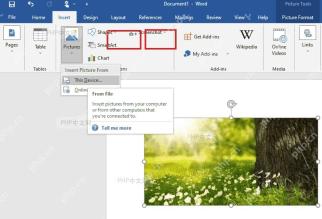
第二步:改为嵌入型
点选刚插入的图片,点图片边上弹出的「布局选项」小图标,选择「嵌入型」。这个设置会让图片像一段普通文字一样占住当前行,后面插入分页符的时候,图片不会乱跑串到上一页,也不会随便压到文字上。要是之前选的是「四周型」「浮于文字上方」,很容易因为锚点变动导致图片跳页,很难实现单页一张图的效果。
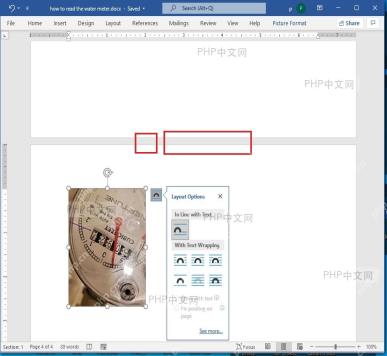
第三步:设置图片尺寸
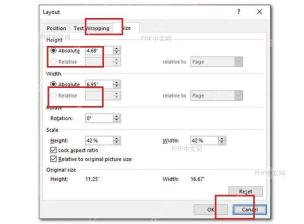
右键点图片,进入「大小和位置」,或者在顶部「图片格式」选项卡里打开「大小」设置,记得保留勾选「锁定纵横比」,再把宽度调到页面可用宽度以内。A4纵向、默认页边距的情况下,图片宽度控制在15到16厘米基本不会出问题;如果图片本身特别高,就先把高度调到页面正文总高度以内,避免它自动挤到下一页。

第四步:插入分页符
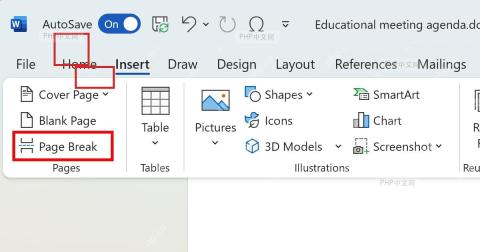
把光标放到图片的末尾,点「插入」选项卡里的「分页符」,或者直接按快捷键Ctrl+Enter也行。下一张图片就会从新的空白页开始,之后重复插入图片、设为嵌入型、调整尺寸、插分页符的流程就好。等你看到下一页开头刚好放上新图片,就说明这张图已经单独占住一整页了。
如果遇到某张图片总是自己单独跳到下一页的情况,先检查是不是图片尺寸超过了页面的可用高度;要是出现图片和文字重叠的问题,优先把环绕方式改回「嵌入型」。别靠打空格、敲一堆回车来分隔图片,这种方法特别不稳定,之后只要改了文档页边距或者字体,整个排版直接就乱了。


