





想在excel里按打印分页的效果浏览表格,操作很简单:先打开工作簿,切到「视图」选项卡,点「分页预览」就行。进入这个模式后,excel会用蓝色边框标出每一页的打印范围,没被框进去的灰色区域就是不会被打印出来的部分。
第一步:打开视图选项卡
先打开你要处理的Excel文件,确认现在停在你想看分页的那张工作表上。鼠标挪到顶部功能区,点「视图」选项卡就行。要是你的Excel窗口缩得太窄,先把窗口拉宽,不然「工作簿视图」组里的按钮会被收起来找不到。
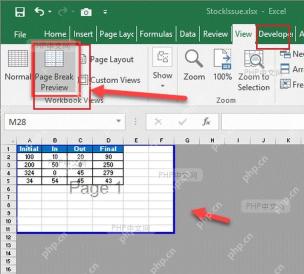
第二步:点击分页预览
找到「工作簿视图」板块,点里面的「分页预览」。切换完成后,表格上会出现蓝色的分页线,还有淡色的页码水印,顺着蓝线就能直接看到每一页分别包含哪些行、哪些列。要是觉得默认的打印范围不对,直接拖动蓝色分页线就能调整,拖完看看页码分布是不是符合你的要求就行。

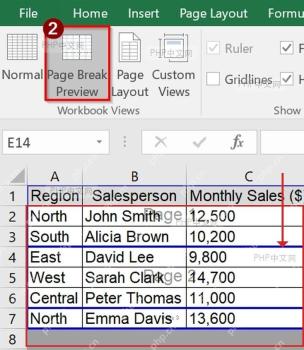
要是你只是临时看一下分页效果,看完直接在刚才的「工作簿视图」组里点「普通」,就能回到平时用的编辑界面。注意分页预览只是改了浏览模式,不会动你表格里的任何内容,最终打印出来的效果只和蓝色分页线、预设的打印区域、页面缩放这几个设置有关。


