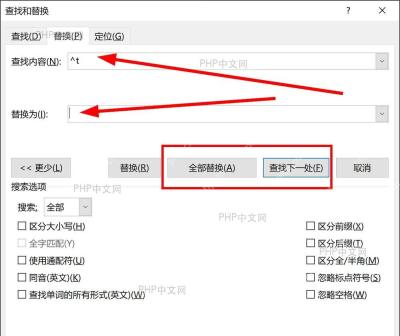
word 里想批量删掉文档中的制表符,用「查找和替换」功能就能搞定:查找内容填 ^t,替换栏留空就行。这个方法特别适合处理从网页、pdf、各类表格里复制出来的文字,尤其是段落中多出很多长空位的场景。
第一步:显示制表符位置
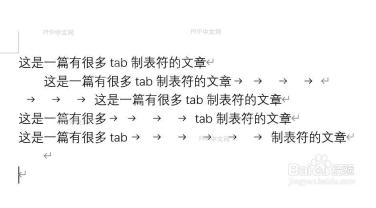
先点顶部「开始」选项卡,打开「显示/隐藏编辑标记」,正文里出现的小箭头符号就是 Tab 制表符。先确认这些空位确实是制表符造成的,再继续后续的批量删除操作,避免误删其他内容。
第二步:打开替换命令
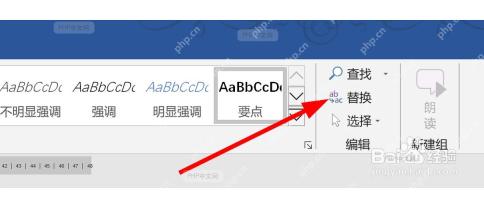
停留在「开始」选项卡,点击右侧的「替换」按钮。习惯用快捷键的话,直接按 Ctrl+H 就能调出「查找和替换」窗口。
第三步:展开更多选项
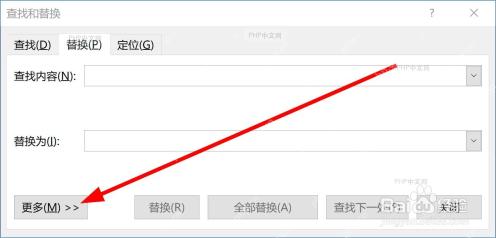
在「查找和替换」窗口里点击「更多」,调出下方的「特殊格式」按钮。后续你既可以从「特殊格式」里选择「制表符」自动填入查找框,也可以直接在「查找内容」输入框里手动输 ^t,两种操作效果完全一致。

第四步:全部替换制表符
在「查找内容」栏填好 ^t,「替换为」栏保持空白,直接点击「全部替换」就完成了。要是怕删完之后文字完全贴在一起不好读,也可以在「替换为」里输入一个半角空格,再执行全部替换。