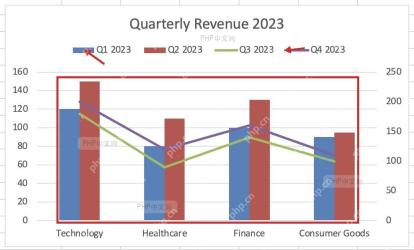
想在excel里把条形图和折线放到同一张图里,用组合图就能实现:先选中带分类、两类数值的所有数据,插入柱形图或者条形图,之后把要用来展示趋势的系列改成折线就行。excel 365、excel 2021、excel 2019都支持这个操作,旧版本的界面入口名字可能会有点不一样。
要是你说的条形图是横向的,得先提一句:普通折线更适合和纵向柱形图搭配,横向条形图和折线的坐标方向对不上,实际做图的时候大多换成「簇状柱形图 + 折线图」的组合,读起来要顺畅很多。
第一步:选中图表数据
先把分类列和数值列整理到同一块连续的单元格区域里,分类放在最左边第一列,后面的列分别放柱形系列和折线系列。选整个数据区域的时候,记得把表头也一起选中,Excel才能自动识别每个系列的名字。
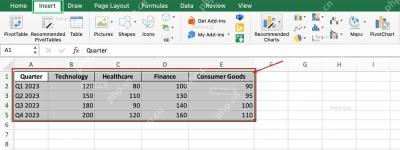
第二步:进入插入图表入口
数据保持选中状态别点别处,切到顶部的「插入」选项卡,在图表功能区找到柱形图或者条形图的入口。先建好基础图表,之后再把其中一个系列改成折线。
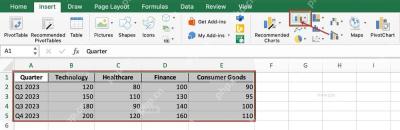
第三步:先插入基础条形图
弹出来的图表类型菜单里,选二维柱形图或者二维条形图就行。绝大多数场景都建议先选「簇状柱形图」,它和折线图共用横向的分类轴,做出来的组合图效果更清晰,不容易乱。

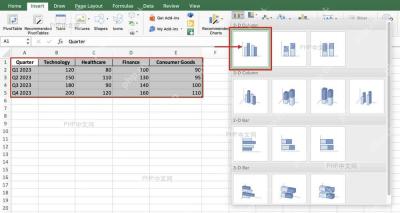
第四步:把目标系列改成折线
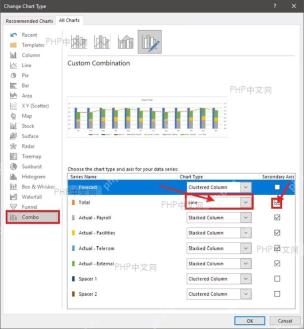
基础图表生成后,点中整张图,找到「更改图表类型」的选项,在「组合」分类里找到要用来展示趋势的系列,把它的图表类型改成「折线」。要是这个系列的数值和柱形系列差得特别大,记得勾选「次坐标轴」,不然折线会直接贴在图表底部,根本看不清。
第五步:检查组合图效果
确认设置后,图表里就会同时显示柱形和折线了。柱形用来对比不同分类的数量很直观,折线用来观察趋势、比例变化也很清楚。要是折线和柱形重叠得太密,右键点折线选「设置数据系列格式」,调整下颜色、线宽,或者改下次坐标轴的范围就行。