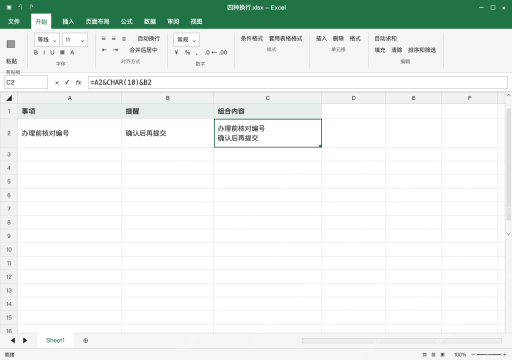
excel单元格里要换行,有几种常用方法:按alt+enter手动指定换行位置,点开始选项卡的自动换行让文字跟着当前列宽自动折行,也可以进设置单元格格式的对齐面板开启同一个自动换行属性,跨列拼接内容的时候用char(10)公式就行。下面分别演示四个操作入口,其中自动换行按钮和对齐窗口里的选项是等效的替代入口,不用重复设置。操作前先想清楚你是要改文字本身的内容,还是只调整显示效果,之后记得检查行高,别为了凑两行把一整条完整记录拆到别的单元格里。
入口一:编辑文字时按 Alt+Enter
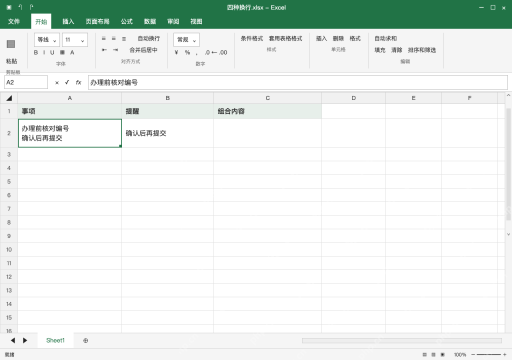
在A2里输入办理前核对编号,保持单元格的编辑状态按Alt+Enter,接着输入确认后再提交,两段内容都存在同一个A2里。之后要调整换行位置的话,重新进入单元格编辑模式,把光标挪到你要拆分的位置就行,别直接选中整个单元格就连续按快捷键。
入口二:开始里的自动换行按钮
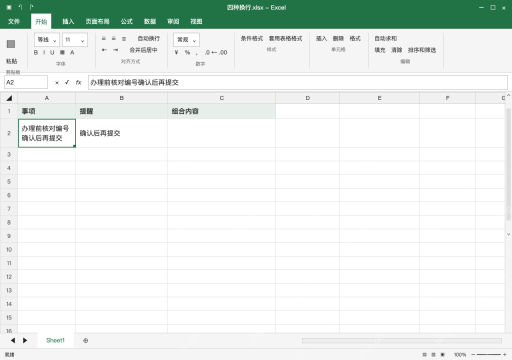
在另一份示例的A2中直接输入整段办理前核对编号确认后再提交,不用手动插换行,直接点开始选项卡的自动换行按钮。之后列宽调窄文字会自动折行,列宽拉宽又会变回一整行,这不是内容丢失了,要固定死换行位置的话还是用前面的手动Alt+Enter方法。
入口三:对齐窗口勾选自动换行
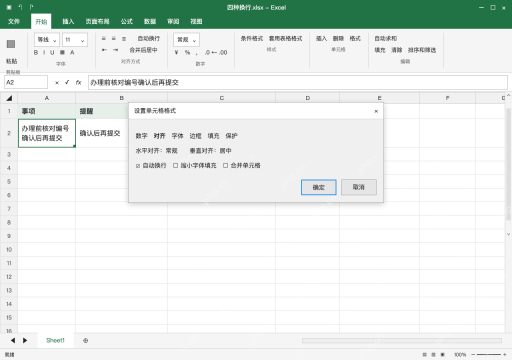
也可以选中A2按Ctrl+1,调出设置单元格格式窗口,切到对齐页勾选自动换行,点确定就生效。这个选项和开始栏的自动换行按钮对应的是同一个显示属性,两个操作随便选一个就行。如果之前设过固定行高,导致换行后后半段文字看不见,设置完自动换行记得手动调整行高,别靠缩小字号硬塞内容。

入口四:拼接内容时用 CHAR(10)
A2、B2分别存好事项和提醒内容,在C2输入 =A2&CHAR(10)&B2,记得给C2也开启自动换行,出来的结果就是两行,之后改源单元格的内容,C2的换行结果会自动同步更新。如果交付文件的时候需要保留这个联动效果,别直接把公式粘贴成纯值。确认三列内容都没问题之后,把文件存成四种换行.xlsx。