excel自动填序号,固定清单可以拖两个起始数字生成,也可以用序列窗口设置,要随行号变化自动更新就写row函数,支持动态数组的版本可以用sequence,只想给筛选后的可见记录编号就用subtotal。这次拿同一份事项表分别演示五种方法,你按自己的使用场景挑一种就行,不用挨个把五个公式都套上去。如果编号是要长期追踪的唯一业务标识,不适合跟着排序、筛选操作重新编号,先分清楚你要的是展示用的临时序号,还是固定不变的业务编号,再决定要不要设置自动变化的规则。
方法一:写两个起始数,再拖填充柄
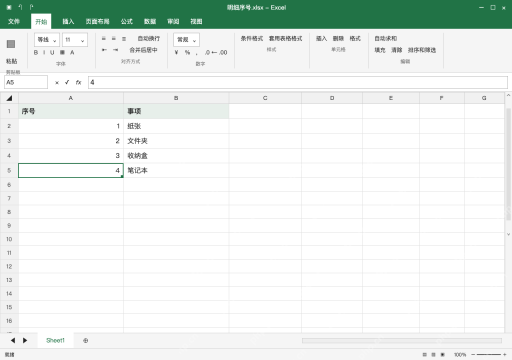
A2写1、A3写2,选A2:A3,拖右下角填充柄到A5,出来的结果依次为1、2、3、4。只拖单个数字很容易变成纯复制,先给出两个起始种子就能明确步长;填完抽查末行,别把少填了序号的表直接交付。
方法二:用序列窗口明确终止值
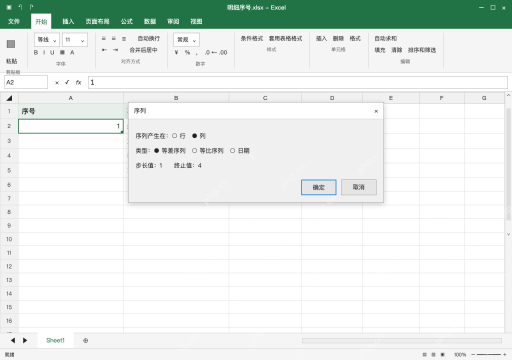
先在A2写1,在顶部菜单栏的开始选项卡找到填充,点开后选择序列,选列、等差序列,步长1、终止值4,点确定后序号会自动填至A5。这个方法适合已知需要多少个序号的固定清单;注意这里填的终止值是序号的末尾数字,不是工作表行号。
方法三:ROW 按所在行计算序号
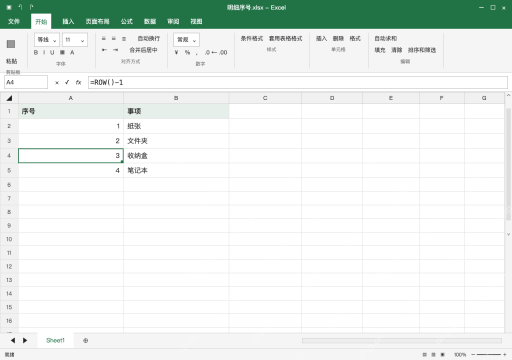
A2写 =ROW()-1,再填充到A5,选中A4也能看到完全相同的公式,返回结果3。减1是因为第一行是字段标题;后续表头增加行的时候公式里的减数要跟着调整,插入或删除行后序号会按位置重新计算,不能把这种显示序号当成永远不变的唯一编号。

方法四:支持动态数组时,用 SEQUENCE 一次生成
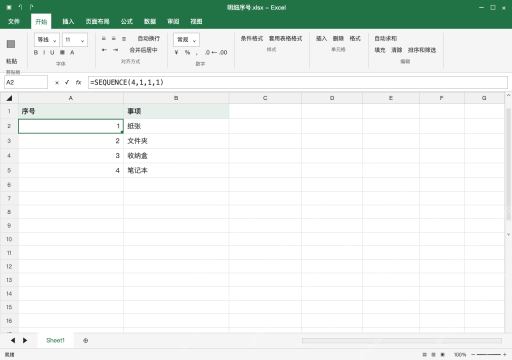
在Excel Microsoft 365或Excel 2021及更新版本,清空A2:A5后选中A2输入 =SEQUENCE(4,1,1,1),就能生成四行一列、从1开始、步长1的序号。注意公式溢出区域不能被旧内容挡住;旧版不支持这个函数的话用前面的填充方法或ROW就行,不要靠更改扩展名强行运行。
方法五:筛选后只给可见事项编号
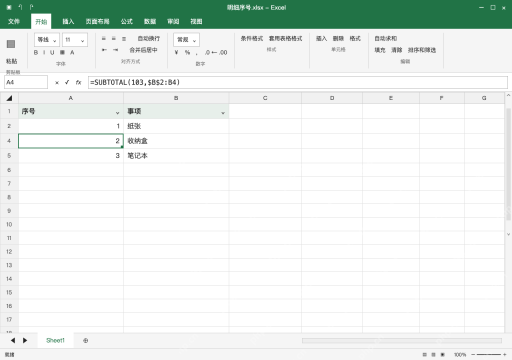
A2写 =SUBTOTAL(103,$B$2:B2)后向下填充。按事项筛选隐藏文件夹所在第3行后,选中A4能看到公式为 =SUBTOTAL(103,$B$2:B4),返回结果2,整列末行序号是3。B列必须是非空的记录标识,参数103会忽略筛选和手动隐藏行;核对完当前筛选结果后保存明细序号.xlsx。