

Excel怎么计算平均值?6种场景下的选择逻辑与避坑指南

浅杰君_1000

浅杰君_1000

2026-11-02

809人浏览

原创

用excel算平均值,第一步先搞清楚分母要纳入哪些记录,再对应选普通average、条件平均、可见行平均或者加权平均就行。我们这次演示用的分值里有0、60、90还有一个空白单元格:普通平均会把数值0算进去,自动忽略真正的空白单元格;要是你要排除0、按部门筛选或者按权重计算,出来的结果本来就对应不同统计口径。下面分六种实际场景演示怎么算,除了套公式,你还要核对空值的实际含义、条件范围和权重,别随便挑个看着顺眼的结果就用。

场景一:普通平均,零值与空白分开看

F7输入 =AVERAGE(B2:B5),结果50,是0、60、90三个数值加总后除以三算出来的。B5这种完全空白的单元格不会被算进分母,数值0反而会参与计算;如果你的数据里0代表缺测,先回去查对应的业务定义,别偷偷直接把0删掉。统计范围内的文本内容也不会被识别成数值零。
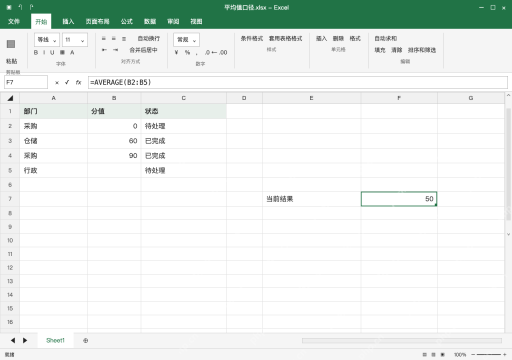
模拟 Microsoft Excel Windows桌面版 完整窗口:场景一:普通平均,零值与空白分开看

场景二:明确排除零值,再求正数平均

如果你的统计口径明确只统计正分值,F7写 =AVERAGEIF(B2:B5,">0"),结果75,刚好对应60与90两个数的平均。这个条件也会自动排除负数,要是你只想排除零但保留负值,得自己调整对应条件;这不是在修复普通平均的50,而是换了一套明确的样本范围。
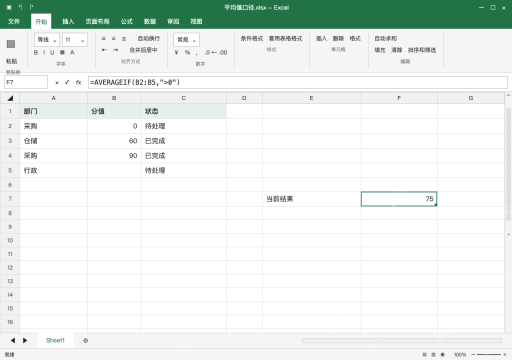
模拟 Microsoft Excel Windows桌面版 完整窗口:场景二:明确排除零值,再求正数平均

场景三:只算某部门,用 AVERAGEIF

F7写 =AVERAGEIF(A2:A5,"采购",B2:B5),结果45,对应采购部门两条记录0与90的平均。选部门区域和分值区域的时候要保证逐行对应,别不小心把两个区域错开一行;平均条件要放在部门列,别因为金额或分值列恰巧有相同文字就误选了条件范围。
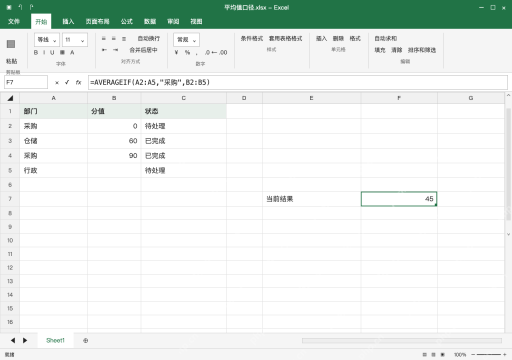
模拟 Microsoft Excel Windows桌面版 完整窗口:场景三:只算某部门,用 AVERAGEIF

场景四:部门且已完成,用 AVERAGEIFS

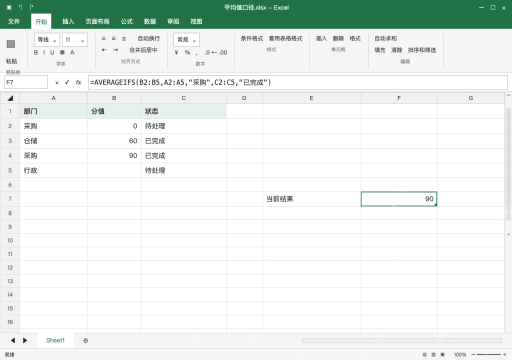
F7写 =AVERAGEIFS(B2:B5,A2:A5,"采购",C2:C5,"已完成"),结果90。这个函数要把求平均的区域放在最前面,后面跟着成对的条件,采购部门的待处理零分不会参与计算;如果完全找不到合格数值时可能出现#DIV/0!,这时候先核对条件和数据,不要直接认定平均是0。

Excel 打印区外内容清理
Excel 打印区外内容清理

一键清除Excel打印区域外的残留内容,打印区内所见即所得。方便提交给客户,实现打印区外内容保密的目的。适用场景:给客户提交报价、计算书等。

下载
模拟 Microsoft Excel Windows桌面版 完整窗口:场景四:部门且已完成,用 AVERAGEIFS

场景五:只看可见行,用 SUBTOTAL

先隐藏第2、5行,F7写 =SUBTOTAL(101,B2:B5),结果75,对应可见的60、90。参数101代表求平均值并忽略手动隐藏行,筛选出来的隐藏行也不会计入统计;普通AVERAGE仍会把原范围里的零算进去,最后交付结果的时候要把口径不同的情况讲清楚。
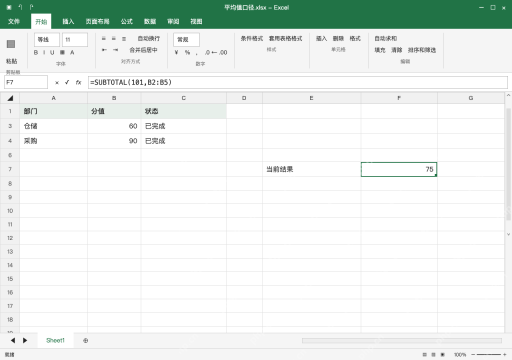
模拟 Microsoft Excel Windows桌面版 完整窗口:场景五:只看可见行,用 SUBTOTAL

场景六:数量不同,用加权平均

E9:E10单价为10、20,F9:F10数量为1、3,F12写 =SUMPRODUCT(E9:E10,F9:F10)/SUM(F9:F10),结果17.5,分母总数量为4。这里不能把两个单价直接取普通平均得到15,因为各自对应的数量不同;先确认权重为有效正数且总和不为0,核对口径后保存平均值口径.xlsx。
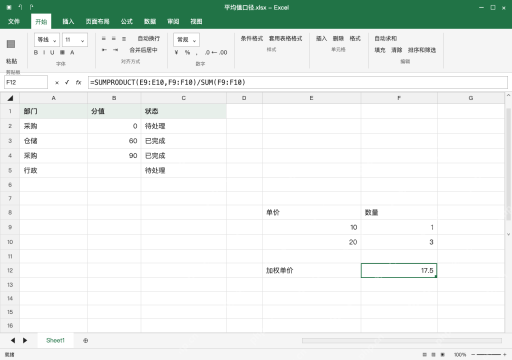
模拟 Microsoft Excel Windows桌面版 完整窗口:场景六:数量不同,用加权平均

相关专题

更多
excel对比两列数据异同
excel对比两列数据异同

Excel作为数据的小型载体,在日常工作中经常会遇到需要核对两列数据的情况,本专题为大家提供excel对比两列数据异同相关的文章,大家可以免费体验。

2023.07.25

5741

7

excel重复项筛选标色
excel重复项筛选标色

excel的重复项筛选标色功能使我们能够快速找到和处理数据中的重复值。本专题为大家提供excel重复项筛选标色的相关的文章、下载、课程内容,供大家免费下载体验。

2023.07.31

3616

5

excel复制表格怎么复制出来和原来一样大

本专题为大家带来excel复制表格怎么复制出来和原来一样大相关文章,帮助大家解决问题。

2023.08.02

3400

3

excel表格斜线一分为二
excel表格斜线一分为二

在Excel表格中,我们可以使用斜线将单元格一分为二。本专题为大家带来excel表格斜线一分为二怎么弄的相关文章,希望可以帮到大家。

2023.08.02

1444

3

excel斜线表头一分为二
excel斜线表头一分为二

excel斜线表头一分为二的方法有使用合并单元格功能方法、使用文本框功能方法、使用自定义格式方法。本专题为大家提供excel斜线表头一分为二相关的各种文章、以及下载和课程。

2023.08.02

717

5

绝对引用的输入方法
绝对引用的输入方法

绝对引用允许在公式中引用一个固定的单元格,而不会随着公式的复制和粘贴而改变引用的单元格。本专题为大家提供绝对引用相关内容的文章,大家可以免费体验。

2023.08.09

5148

7

java导出excel
java导出excel

在Java中,我们可以使用Apache POI库来导出Excel文件。本专题提供java导出excel的相关文章,大家可以免费体验。

2023.08.18

7583

6

excel输入值非法
excel输入值非法

在Excel中,当输入的数值非法时,有以下多种处理方法。本专题为大家提供excel输入值非法的相关文章,大家可以免费体验。

2023.08.18

1801

3

excel生成二维码
excel生成二维码

虽然Excel本身并不直接支持生成二维码,但我们可以借助一些插件或宏来实现在Excel中生成二维码的功能。本专题为大家提供excel生成二维码的相关文章。

2023.08.18

3258

4

热门下载

更多
网站特效
/
网站源码
/
网站素材
/
前端模板

精品课程

更多
相关推荐
/
热门推荐
/
最新课程
Excel 教程
Excel 教程

共162课时 | 45.1万人学习

成为PHP架构师-自制PHP框架
成为PHP架构师-自制PHP框架

共28课时 | 3.6万人学习