





用wps表格打开excel文件,点「视图→阅读模式」就能开启横竖高亮效果。下面的操作都以wps表格界面演示,如果你用的是微软原版桌面端excel,默认没有这个功能,得靠插件或者条件格式来实现类似效果。
阅读模式特别适合核对宽表、工资表、出入库明细这类行列数很多的表格。它不会修改任何单元格内容,只会跟着你选中的单元格,自动高亮对应的整行整列。
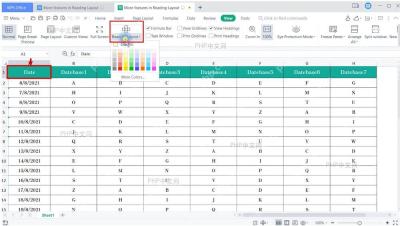
第一步:打开表格并点到数据区
先打开你要核对的Excel表格,随便点一下数据区内的任意单元格,确保顶部功能区和表格网格都处于可操作状态就行。
第二步:切到视图选项卡
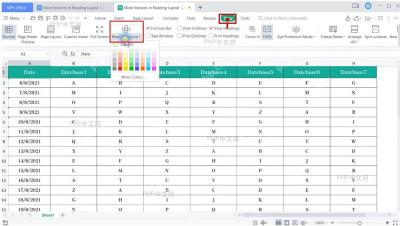
点顶部功能栏的「视图」选项卡,阅读模式、护眼模式、冻结窗格这些和查看相关的功能,全都集中在这个分类下。

第三步:打开阅读模式
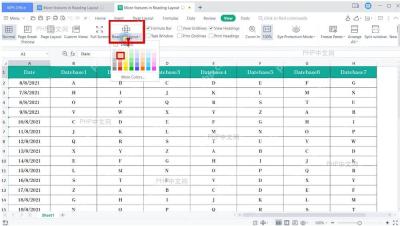
在视图的功能区里直接点「阅读模式」按钮就行。要是觉得默认高亮不够醒目,点按钮旁边的小三角,在弹出的颜色面板里换成黄色、绿色这类浅亮色就好。
第四步:移动单元格核对数据
回到表格里点你要查看的单元格,对应的整行整列会同步变成高亮色带。核对宽表的时候先看行列交叉的位置,再顺着行读姓名、日期、金额这些字段,眼睛很不容易看串行。
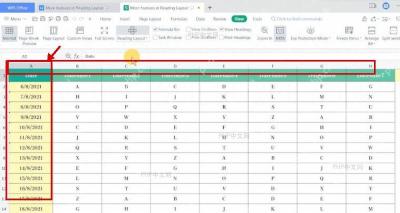
核对完之后,再点一次「阅读模式」按钮就能关掉高亮。这个功能只是临时的查看辅助,不会把高亮效果存成表格格式,平时检查数据的时候随开随关就好。


