





word 文档选不进转换窗口,先核对是不是 docx 文件。windows 版格式工厂从5.7加入 docx 转 pdf,示例为5.17。先保存原稿,用副本测试,再核对生成 pdf 的页数和排版;队列里出现文件名,还不代表转换成功。
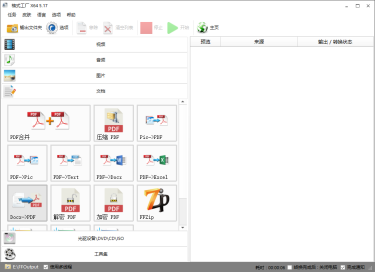
选择“Docx→PDF”,加入已保存的文档
① 在格式工厂中展开文档 → Docx→PDF。注意箭头方向:上方的“PDF→Docx”用于反向转换;需要把 Word 输出为 PDF,应选择下方以 Docx 开头的项目。
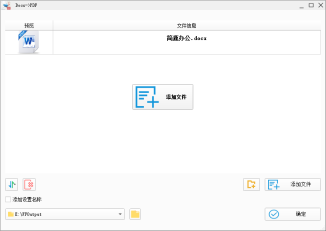
② 单击添加文件,选择已经保存好的 .docx,核对列表名称,再在左下角选择输出目录。若源文档仍在 Word 中有未保存的修改,先保存再添加;示例窗口只有文档和目录设置,不要去视频的“输出配置”里寻找 Word 的页边距或纸张选项。
启动转换后,用 PDF 本身验收
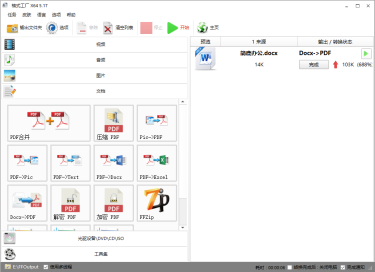
按确定 → 开始运行任务,等这一行显示“完成”,再打开输出文件。示例的103K旁标出688%,这是与源文件体积的比较,不是转换进度超过100%;判断是否结束,应看任务状态文字。

打开 PDF,检查总页数、表格、图片位置及特殊字体。输出不合适,回到原 DOCX 修正排版后再转;另选输出目录并保留原稿,避免覆盖唯一文档。
如果手中是旧版.doc,先在 Word 中另存一份 .docx,再添加这个副本。仍失败时先测试一个内容简单的 DOCX,区分原文档内容与转换模块问题;不要仅把文件后缀改成 .docx,也不要直接删除原稿来重建任务。


