





多张图片分别转出了多份文件,通常是没有把它们加入同一个 pic→pdf 任务。windows 版格式工厂 5.17 的文档工具可把一组图片转换成 pdf;先核对图片顺序和数量,再一次确认任务,别在任务列表中为每张图片反复建立独立任务。
把同一份 PDF 的图片放进一个窗口
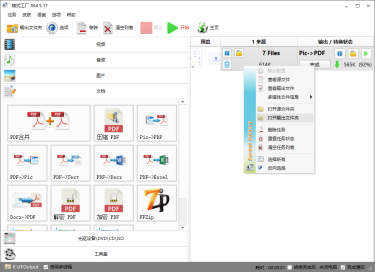
先展开文档 → Pic→PDF,确认窗口标题后按“添加文件”。这里应进入图片转 PDF 的窗口;“PDF合并”接收的对象是已有 PDF,不是直接把 JPG、PNG 当成 PDF 文件放进去。

把需要的图片一起加入同一列表,逐项核对文件名和预览顺序。示例里放了多张 PNG;顺序不对时先调整文件名或重新按需要的顺序添加,并在列表中再核对一遍,不要只凭资源管理器当时的选中顺序推断最终页序。

在左下角选择独立输出目录,按“确定”返回任务列表,再按顶部“开始”。不要为凑到某个体积而改图片扩展名;先保留原图,用少量图片试一次,更容易发现页序或方向问题。

任务显示完成后,在这一行单击鼠标右键,选“打开输出文件夹”。示例右侧用“7 Files”表示这组输入,任务列表里仍是一项 Pic→PDF 任务;右键菜单打开的是输出位置,下面的“删除任务”不会替你检查 PDF 内容。
打开生成的 PDF,检查总页数、首尾两页和中间页序。若得到多份 PDF,先回看是不是建立了多项单图任务,再把图片重新放入同一个 Pic→PDF 窗口。错误输出移走后重做即可,原图一直保留,不必删除图片来纠正合并顺序。








