





word里改表格边框颜色很简单,先选中表格,去「表设计」面板选好「笔颜色」,最后点「边框」按钮,把颜色套用到全部框线、外侧框线或者内部框线就行。下面的操作是按word 2021/2024的默认中文界面写的,wps文字的对应入口名字差不多,找「表格工具」按同样逻辑操作就行。
第一步:选中整张表格
把鼠标挪到表格左上角,等出现带十字箭头的小控点,点一下就能选中整张表格。要是只想改几行、几个单元格的边框,直接用鼠标拖选对应区域就行,后面改的边框颜色只会作用在你当前选中的范围里。

第二步:选择笔颜色
切到顶部菜单栏的「表设计」选项卡,点开「笔颜色」的下拉面板,在里面选你要的颜色。旁边还能调边框线粗细,普通文档用0.5磅或者1磅就合适,线太粗的话,表格里的字会显得挤,像被框住了一样。

第三步:应用到需要的边框
颜色选好之后,点开「边框」的下拉按钮。要整张表格边框颜色统一,直接点「所有框线」;只想改外圈的线就点「外侧框线」;只改里面的网格线就点「内部框线」。要是点完没看到颜色变化,先检查下表格是不是还处于选中状态。

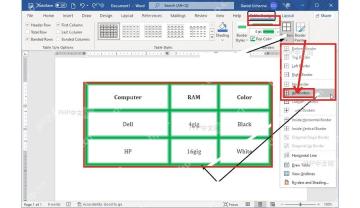
第四步:在边框和底纹里精细设置
要是需要同时调整线型、颜色和宽度,可以从「边框」菜单点进「边框和底纹」面板。在弹出的窗口里,左侧先选好「方框」「全部」或者「自定义」模式,中间区域选对应的颜色和宽度,在右边的预览区点选你要生效的边线,底部「应用于」选项保持选「表格」,最后点确定就好。

设置完扫一眼表格,确认外圈和内部线条都换成了你要的颜色。如果只有部分边线变色,一般是之前的选区没选全,或者预览区的边线没点到位,回到前面的步骤重新选中表格再操作一遍就好。


