





在 word 里调整英文字母大小写,最常用的功能藏在「开始」选项卡的「aa 更改大小写」里。先选中要处理的英文内容,直接从弹出菜单选「句首字母大写」「小写」「大写」「每个单词首字母大写」「切换大小写」,word 当场就能把选中的内容改成对应格式。
第一步:选中文本
打开 Word 文档,用鼠标拖选你要改大小写的英文内容,让这段文字处于高亮选中状态。只想改单个单词就只选它,要改整段英文就把整段都选上。
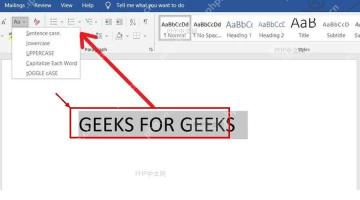
第二步:打开更改大小写菜单
切到顶部的「开始」选项卡,在字体功能区找标着「Aa」字样的按钮。点一下这个按钮,就能展开大小写转换菜单,里面能看到 sentence case、lowercase、UPPERCASE、Capitalize Each Word、tOGGLE cASE 这些选项。

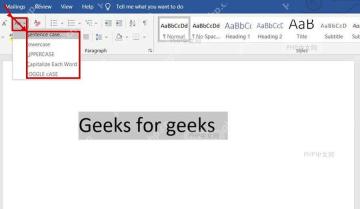
第三步:选择目标格式
按实际需求点对应的选项就行。要把选中的英文全部转成大写,点击「UPPERCASE」;要全部转成小写,点击「lowercase」;如果是处理标题、人名这类内容,选「Capitalize Each Word」就合适。选完立刻生效,Word 马上就会把选中区域的字母换成新的大小写效果。
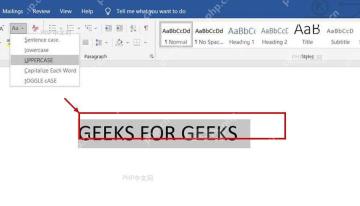
要是转完发现效果不符合预期,直接按 Ctrl+Z 撤销,重新选好更准确的范围再操作就行。中文、数字和大多数标点都不会因为这个功能发生变化,只有英文字符的大小写会受到影响。


