





想在 word 里批量删除回车符,最稳妥的方法是先调出段落标记显示,再用「查找和替换」把 ^p 替换为空就行。下面步骤按 microsoft word 2016/2019/365 的常规界面编写,wps 文字也能套用同样的查找替换思路。
第一步:显示段落标记
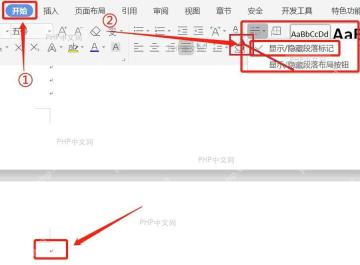
打开文档后,先切到「开始」选项卡,点一下段落区域里的「显示/隐藏编辑标记」按钮。等页面上能看到一个个段落符号了再做批量替换,能避免误删掉本来就该保留的换行。
第二步:打开替换窗口
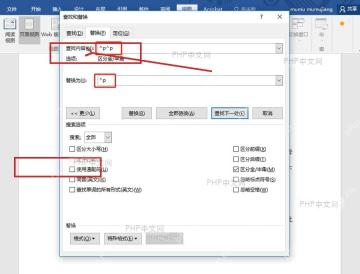
按 Ctrl + H 就能直接调出「查找和替换」面板,也可以在「开始」选项卡右侧点「替换」按钮。确认窗口停在「替换」标签页,接下来我们要处理的就是「查找内容」和「替换为」这两个输入框。
第三步:输入段落标记
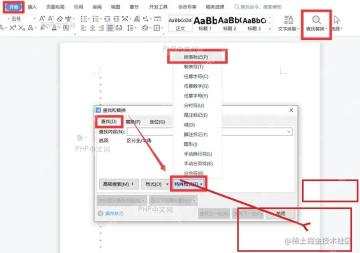
把光标放到「查找内容」输入框里,直接输入 ^p 就行。不想手动打的话,也可以点面板里的「更多」,找到「特殊格式」选项,选择里面的「段落标记」,Word 会自动把对应的段落标记写成 ^p 填进去。「替换为」这栏保持空白,意思就是把搜到的回车符直接删掉。

🎯 HR面试评价助手(Word版格式) 生成可直接复制到Word文档的标准格式HR面试评价 【使用方式】 1. 发送口令:HR面试评价 2. 粘贴JD文字 3. 上传简历文档 4. 上传面试记录(可选) 5. 复制生成的评价到Word 【输出特点】 - 纯文本格式,可直接粘贴到Word - 层次清晰,标题加粗...
第四步:执行全部替换
先检查「查找内容」是 ^p,「替换为」里没有任何字符,然后点「全部替换」。如果你只想删掉多余空行,别直接替换所有 ^p,可以先查找 ^p^p 并替换为 ^p,重复操作一两遍,直到多余空行都被压缩成单个段落分隔就行。
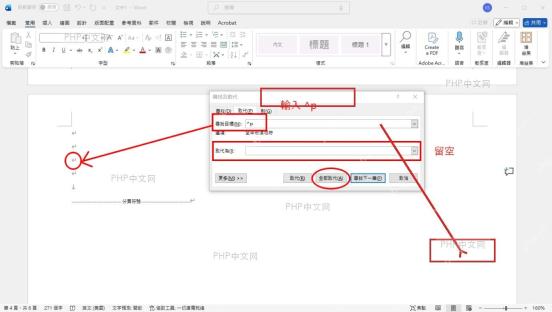
替换完成后回到正文,检查段落是否正常拼接。要是发现文字被合并得太乱,立刻按 Ctrl + Z 撤回,再改用 ^p^p 替换为 ^p 的方式,只清理多余空行,不删除正常的段落分隔。


