电脑上onedrive打不开,先别急着卸载。先点任务栏的云朵图标调出面板,试试能不能进文件夹或者设置;要是面板完全没反应,就先把onedrive进程关掉重启,之后再顺着排查状态图标、按需下载设置、同步文件夹选择和存储空间这几项问题。绝大多数打不开的情况,根源都在这几处:客户端没正常启动、同步被暂停、文件只存在云端、账号对应的同步文件夹没勾选、云端存储空间满了。
先从任务栏云朵图标打开 OneDrive
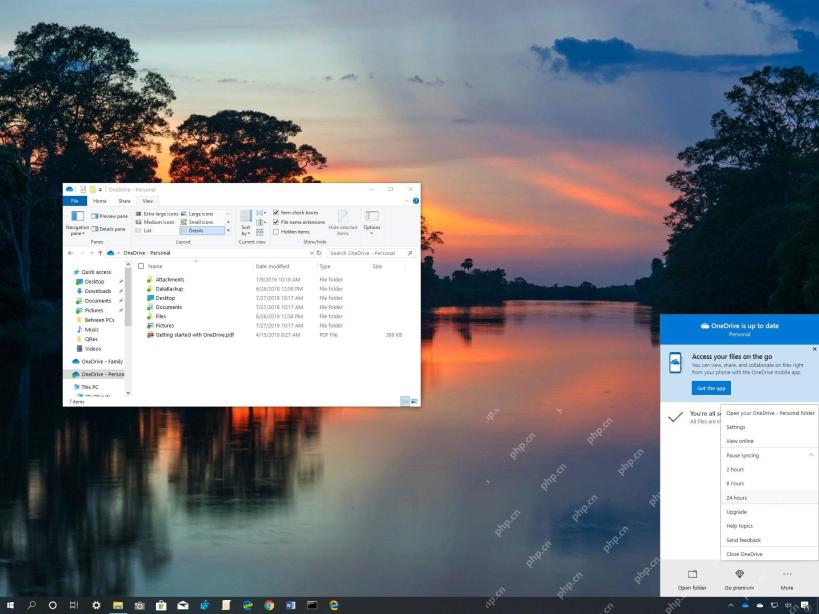
点任务栏右下角的OneDrive云朵图标,先看弹出的面板能不能正常显示。面板底部有“Open folder”,侧边菜单里还有“Settings”“View online”和“Close OneDrive”。要是能从这里打开文件夹,说明客户端还在正常运行;要是点完图标面板卡住、完全调不出来,再走下一步重启客户端的操作。
面板能开但文件打不开就看状态列
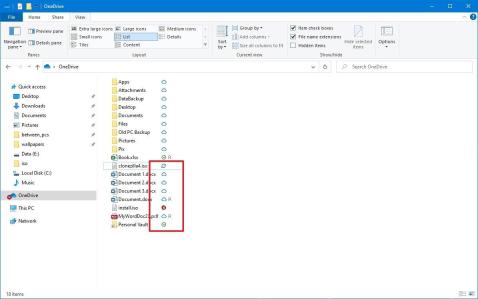
打开OneDrive文件夹之后,切到能看到“Status”状态列的视图。蓝色云朵代表文件只存在云端,本地还没下载;循环箭头说明正在同步;红叉就是同步失败了。双击带蓝色云朵的文件需要联网才能加载,带红叉的文件得先处理完同步错误,别上来就直接认定是软件出了大问题。
只想打开本地文件就先保留到设备
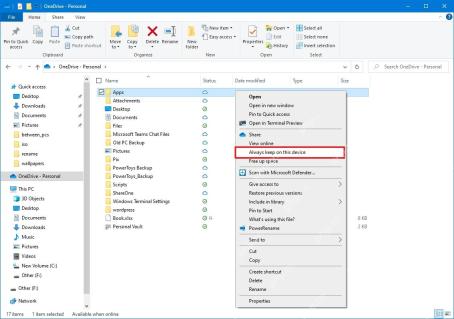
右键点打不开的文件夹或文件,选择“Always keep on this device”,等状态变成绿色带圈的对勾之后再打开就行。这个操作会把云端文件直接下载到本地电脑,适合网络不稳定、需要离线办公,或者双击云端文件一直没反应的情况;如果本地硬盘空间紧张,之后用“Free up space”就能删掉本地副本释放空间。

OneDrive 反复打不开就检查按需下载
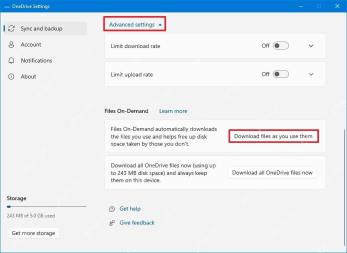
点OneDrive面板里的“Settings”,进入“Sync and backup”页面,展开“Advanced settings”。如果“Download files as you use them”处于开启状态,文件就会按需下载;要是你想先把所有文件都存到本机,再逐个打开,直接点“Download all OneDrive files now”就可以。这步专门解决文件列表能看到,但双击时一直转圈加载的问题。
本地目录空白就查 Choose folders
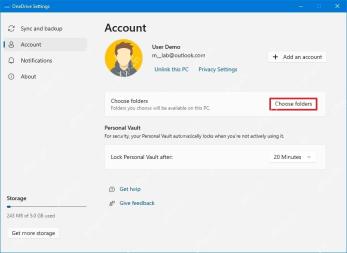
打开OneDrive设置的“Account”页,点击“Choose folders”,确认你需要用到的云端文件夹都已经打勾选中。没勾选的文件夹不会同步显示在这台电脑的OneDrive本地目录里,看起来就像打不开、找不到;重新勾选后等资源管理器刷新,就能从本地目录正常进入文件夹了。
客户端还是打不开就看网页端容量
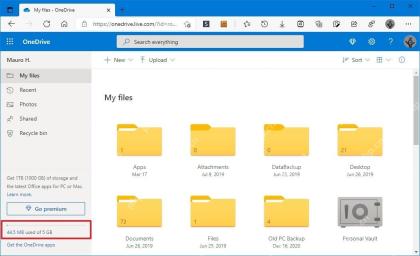
打开OneDrive网页端,查看左下角的存储容量是不是已经用满。容量满了的时候,客户端很容易反复报错,新文件传不上去,不少旧文件也会一直卡在红叉的同步失败状态。腾完容量之后回到电脑端重启OneDrive,等任务栏面板显示“up to date”,或者状态列的红叉全部消失,就能正常打开文件了。