onedrive 完全可以卸载。卸载前先确认云端文件都已妥善保存,再去 windows 的「已安装的应用」里移除 onedrive;之后想恢复的话,重新安装 onedrive,登录同一个微软账号,把需要同步的文件夹重新勾选上就行。
先确认不是临时退出同步
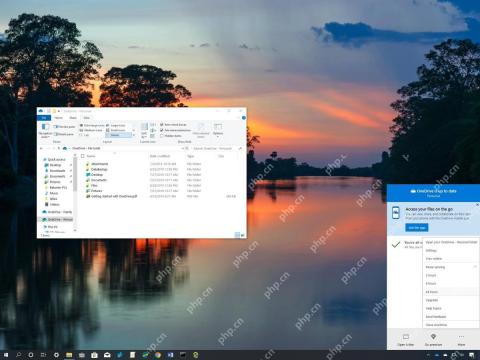
点任务栏右下角的 OneDrive 云朵图标,先看弹出的同步面板里有没有「设置」「暂停同步」或「关闭 OneDrive」这类入口。如果只是电脑卡顿、网络不稳导致同步异常,先暂停或者退出再重开就行,比直接卸载稳妥得多。只有确定这台电脑以后都不需要同步 OneDrive 了,再继续走卸载流程。
卸载前核对本地和云端文件
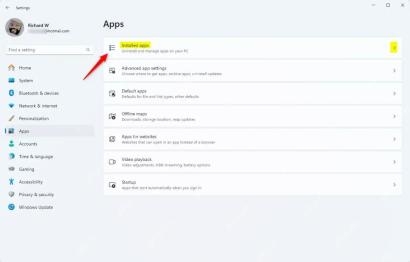
打开 Windows 设置,进入「应用」板块的「已安装的应用」,在搜索框输入 OneDrive。这个页面可以确认你要卸载的是 Microsoft OneDrive,不会误删 Office、Microsoft Edge 或 Teams。卸载操作只会移除同步客户端,云端文件不会因为这个动作被删除。
在已安装的应用里卸载 OneDrive
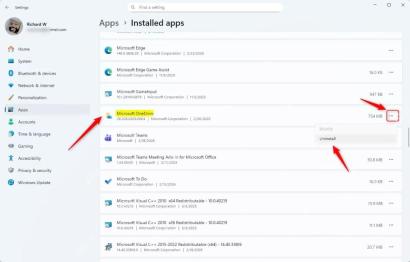
确认列表里的目标是 Microsoft OneDrive 后,点击右侧三个点,选择「卸载」。这时候别急着清理本地的 OneDrive 文件夹,先等系统把客户端完整移除;如果 OneDrive 正在后台同步,最好等图标不再转圈,或者先手动退出 OneDrive 后再点卸载。

卸载后先到网页端核对文件
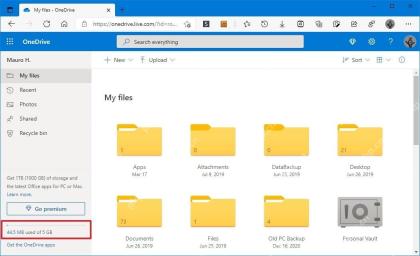
卸载完成后,打开 OneDrive 网页端并登录同一个微软账号,进入「我的文件」列表扫一眼。能在网页端看到所有文件,说明它们都还保存在云端;如果有某个文件之前只在旧电脑本地存过、没完成同步,先不要删除本地原来的 OneDrive 文件夹,等确认网页端也有这份副本之后再清理。
卸载后通过官网重新安装
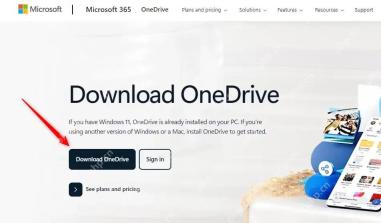
想恢复使用 OneDrive 时,打开微软 OneDrive 下载页,点击「Download OneDrive」下载安装程序。Windows 11 通常自带 OneDrive,如果卸载后系统自带的入口找不到,重新安装后再登录原来的微软账号,云端文件列表会重新拉取到本地。
恢复后重新选择同步方式
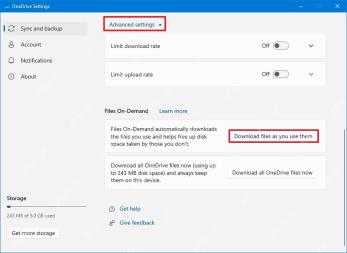
登录完成后,打开 OneDrive 设置里的「同步和备份」或「文件按需下载」相关选项。想少占本地存储空间,就保留按需下载的默认设置;想离线也能打开某些文件夹,再右键对应文件夹选择「始终保留在此设备上」。最后看资源管理器里 OneDrive 文件旁的绿色对勾或云朵图标,能正常显示同步状态就说明恢复完成。