


word文档里堆了一堆带蓝色下划线的超链接,最快的处理方法特别简单:先按 ctrl+a 全选全文,再按 ctrl+shift+f9 就行。这组快捷键会把选中的超链接域直接转成普通文本,链接跳转属性直接消失,原本的文字内容一点不会丢。本次操作适用软件:microsoft word。
第一步:打开带超链接的文档
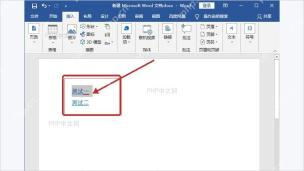
先确认文档里的超链接,最典型的特征就是文字呈蓝色、带下划线,鼠标移上去还会弹出跳转提示。要是只想取消某一处链接,单独选中那段文字就行;目标是清掉整篇所有链接的话,接下来直接准备全选全文就好。
第二步:全选文档内容
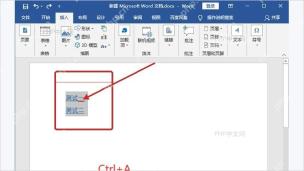
按 Ctrl+A 选中整篇文档,等所有文字都变成灰色的选中状态,再进行下一步。如果只选中了单个段落,后面的快捷键只会处理这个段落里的链接,其他位置的超链接不会受影响。

第三步:按下取消快捷键
保持文字的选中状态,按 Ctrl+Shift+F9。所有超链接就会被解除,原本的蓝色下划线通常会变回普通正文样式,文字本身不会被删掉。要注意这个快捷键的作用是处理选区里的所有“域”,要是你文档里还有目录、交叉引用、页码域等后续需要自动更新的内容,别直接全选整篇操作,只单独选中需要取消链接的范围再用快捷键。
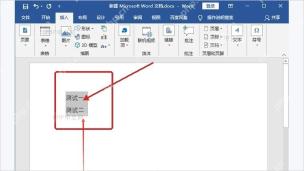
处理完可以随手点一下原来带链接的文字试试,要是不再弹出跳转提示,说明链接已经清掉了。Mac 版 Word 操作逻辑差不多,先按 Command+A 全选,再试 Command+Shift+F9,不行的话也可以从菜单里手动移除链接;如果你的键盘布局下功能键被系统占用了,按F9的时候需要同时按住 Fn。


