





想让wps表格里低于60分的成绩自动标红?给成绩区域加个条件格式就搞定。我下面用windows版wps office演示,就拿b2:d7这块成绩区域举例,规则设置好保存后,之后改分数,颜色会自动跟着变。
先选中成绩数据区
用鼠标拖动选中B2:D7这块区域就行,注意别把姓名列、总成绩列还有表头选进去。选区范围决定了规则会检查哪些单元格,要是后面新增的成绩行在选区外面,是不会自动套用这条规则的。

从条件格式里新建规则
先点顶部“开始”选项卡里的“条件格式”,再选“新建规则”。要是你用的版本直接有“突出显示单元格规则→小于”这个选项,直接在这儿输60也行;我截图走的是兼容旧版WPS的新建规则路径。

WPS macOS Helper
下载
{"answer":"协助 macOS 用户准备、转换、导出及排查 Word、PDF、Markdown、PowerPoint 和 Excel 文件,确保 WPS Office 工作流程可靠。"}
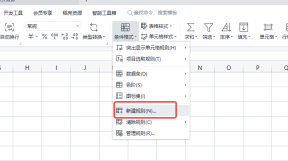
把小于60分的单元格标红
接着选“使用公式确定要设置格式的单元格”。截图里的旧版示例输入的是=IF(B2:D7;要是你用的是新版WPS,按选区左上角的单元格来建规则的话,直接输<code>=B2就可以。之后点“格式”,把填充色或者字体设成红色,最后确认保存就搞定了。

检查规则应用范围和效果
设置完可以打开“条件格式→管理规则”,确认下“应用于”的范围是=$B$2:$D$7。你看截图里59、43、56分都已经变红了,60分没变色;要是你那边60分也算不及格的话,把公式改成=B2就可以。后面要是加了新的成绩行,记得同步把“应用于”的范围拉大。






