


word里多出来空白页,别上来就瞎按退格键乱删。更稳妥的操作是先定位空白页位置,再调出隐藏的段落标记,看清到底是分页符、分节符还是表格后面多了空段落,再针对性处理。以下操作都基于microsoft word,能覆盖几类最常见的场景:文档末尾多出空白页、表格后多出整页、插分页符导致的空页。
第一步:定位空白页
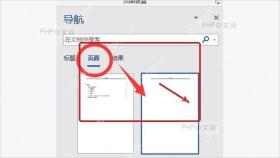
按Ctrl+F调出左侧导航窗格,切换到「页面」标签,直接点空白页的缩略图就行。这么做最大的好处是不会误删正文内容,尤其是长文档里夹着空白页的时候,先确认好页码位置再动手,完全不会改错地方。
第二步:显示隐藏标记
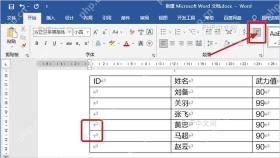
切回顶部「开始」选项卡,找到段落功能区里的「显示/隐藏编辑标记」按钮,就是那个长得像¶的小图标。点完之后页面上会显示换行箭头、段落标记、分页符或分节符这些平时隐藏的内容,空白页的成因一眼就能看出来;要是点完啥标记都没出现,说明你没点中这个按钮,再按一次就行。
第三步:删除多余标记
如果空白页里只有孤零零一个段落标记,直接选中它按Delete就行;如果看到的是「分页符」或「分节符(下一页)」,把光标挪到符号前后,选中整个符号再按Delete。删分节符前要留意前后页的页眉页脚和页面方向,分节符删掉之后,前后两节的版式会自动合并,别把之前特意设置的不同版式搞丢了。

第四步:压缩表格后段落
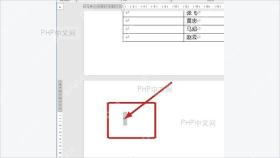
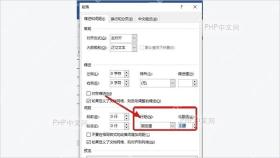
要是表格刚好顶到页面底部,Word会自动留一个没法直接删掉的末尾段落,就是这个多余的小段落硬挤出了一整张空白页。选中表格后面的段落标记,打开「段落」设置,把行距改成「固定值」,设置值填1磅或者3磅;如果改完还是多出一页,再把这个段落标记的字号调到1磅就行。处理完切回页面视图,底部页码从“共 2 页”变成“共 1 页”,就说明空白页已经清掉了。
这几个方法不用死记硬背非得互相替代:普通空页直接删分页符或者空段落就行,只有表格后挤出来的空页才需要用压缩末尾段落的方式处理。全部改完之后把¶按钮关掉,文档就会恢复平时干净的显示状态。


