


在wps表格里,你可以插入带透明背景的手写签名图,适合内部确认、排版或者打印用,但这种方式做出来的签名没有身份认证、防篡改能力,完全不等于正式电子签名。如果需要走正式签署流程,得先把表格全部定稿导出成pdf,再用wps电子签名或者单位认可的签署平台,做完实名验证再签。
先搞清楚:你需要的是签名图片,还是正式电子签名?
要是你只是想打印出来的表格上显示签名,准备一张本人授权过的透明PNG签名图就行。但如果是合同、承诺书、审批凭证这类正式文件,千万别直接插张图就完事——这种图谁都能复制、随便挪位置,根本作不了数。正规电子签名流程都会核验签署人身份,同时留存签署时间、数字证书或者完整签署记录。

正式签署前,得先完成实名认证
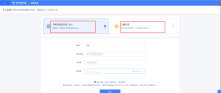
进入WPS电子签名服务页面,跟着提示选个人认证方式,填真实信息走完验证就可以。注意:认证要求、可用地区、收费权益可能会跟着服务版本调整,具体要以当前页面显示和单位制度要求为准,千万别把验证码、证件照片、自己的签名样本随便交给不相干的人。
创建并保存你自己的签名样式
认证完成后进到个人签名管理页,点击「新增签名」,可以直接手写生成,也可以选服务支持的其他方式生成签名样式。预览确认签名清晰、没有被截断再保存。签名样式属于个人身份凭据的一部分,别随便共享账号,记得把必要的登录保护都开上。



表格定稿后导出PDF,再进行签署
先在WPS表格里把金额、日期、页码、打印范围全部核对一遍,确认没问题再导出成PDF,免得签完之后内容还要改动。之后把PDF上传到受认可的签署流程里,指定好签署位置和对应签署人,完成验证后下载最终文件,同时记得留存好平台生成的签署记录或者验证信息。

只是内部排版用的话,直接插透明签名图就行
如果单位明确允许使用签名图片,直接在WPS表格顶部点「插入→图片」,选中那张透明PNG签名图,缩放到合适大小放到签名栏里,再把图片设置成浮于单元格上方就好。弄完之后导出PDF,打开成品检查下签名位置有没有偏移。要注意,签名图片别放在共享模板里,也不能把这种插了图片的文件说成是已经完成数字签名或者可信电子签名的文件。


