


遇到excel里日期格式乱七八糟不统一的情况,先别急着批量改格式,先搞清楚单元格里存的是真日期值还是普通文本,再统一调成 yyyy-mm-dd 这种标准格式。要特别注意:光改显示格式是没法自动把文本型日期转成可计算的日期值的,下面就以microsoft 365版excel为例,分情况说清楚怎么操作。
先确认原数据是不是日期值
随便点中一个单元格,看顶部的编辑栏就能分辨:真日期直接就能做加减计算,临时把单元格格式改成「常规」,会显示对应的日期序列号;文本型日期大多默认左对齐,你改再多遍格式也变不成日期值。动手之前记得先复制整列做个备份,别没判断清楚类型就直接批量覆盖,把原数据搞坏了找不回来。
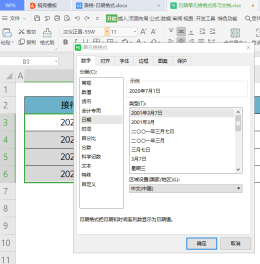
真正日期直接设置自定义格式
选中要调整的日期列,按 Ctrl+1 直接调出「设置单元格格式」窗口,切到「数字→自定义」选项,在类型输入框里填 yyyy-mm-dd 点确定就好。这么操作只会改显示出来的样式,底层的日期值不会变,后续排序、筛选、做日期相关的计算全都能正常用。

文本日期先转换再统一
如果原数据是「2026.8.4」「2026/08/04」这类存成文本的格式,先选中这一列,点开顶部菜单栏「数据→分列」功能,前两步直接点下一步就行,走到选列数据格式的页面挑「日期」,再按照原数据的年月日顺序选择YMD、MDY或者DMY,走完流程再套用 yyyy-mm-dd 格式就行。这里要留心,日期顺序选错了会把月和日搞反,最好先拿几行样本测试没问题了,再全量批量操作。

本文档主要介绍如何通过python对office excel进行读写操作,使用了xlrd、xlwt和xlutils模块。另外还演示了如何通过Tcl tcom包对excel操作。感兴趣的朋友可以过来看看
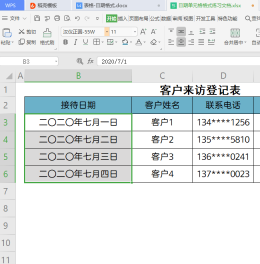
混合内容用公式清洗
碰到带多余空格、或者是中文年月日写法的特殊文本,可以先插个空白辅助列,先去掉多余空格、替换好分隔符,再用 DATEVALUE 函数转换成标准日期值。比如A2单元格里是「2026年8月4日」,就可以输入公式 =DATEVALUE(SUBSTITUTE(SUBSTITUTE(SUBSTITUTE(TRIM(A2),"年","/"),"月","/"),"日","")),向下批量填充后把结果列的格式设为 yyyy-mm-dd。等确认所有结果没问题了,复制辅助列,选择性粘贴为纯数值就搞定了。

用排序和公式检查异常日期
全部改完之后,可以按日期从旧到新排个序,没转成功的文本残留一般会扎堆在最上面或者最下面;也可以在旁边空列输入 =ISNUMBER(A2),结果显示TRUE才说明是可正常计算的真日期。另外要多留个心眼,1900年以前的日期、八位纯数字格式、还有不同地区导出的特殊日期格式都要单独核对,不能光看显示效果就觉得改成功了。


