


想把excel里的长表格整成刚好一页打出来?先点开「页面布局」选项卡,把缩放选项设成「宽度1页、高度1页」,再切去打印预览看看字号能不能看清。这个方法更适合列数不多、要求必须单页提交的表格;要是数据行特别多,硬挤成一页字会缩到根本看不清,这种情况一般只固定宽度为1页,高度留成自动就好。
先定好纸张方向和打印区域
先选中你实际要打印的内容,点「页面布局→打印区域→设置打印区域」就完成了。要是列数特别多,直接把纸张方向改成「横向」,纸张大小根据你用的打印机选A4或者A3,再在「页边距」里选窄边距,能多腾出不少放内容的空间。另外要注意,空白列、隐藏的对象,还有表格远处不小心输了内容的单元格,都会莫名把打印范围撑大,提前清干净就不会出问题。

把宽度和高度都设为1页
在「页面布局」选项卡的「调整为合适大小」板块,把「宽度」设为1页,「高度」也设为1页,Excel会自动算出适配的缩放比例。如果是Mac版,就在「页面设置」对话框里选「调整为1页宽、1页高」就行,不同版本的入口名字可能有小差异,找一下就能看到。

本文档主要介绍如何通过python对office excel进行读写操作,使用了xlrd、xlwt和xlutils模块。另外还演示了如何通过Tcl tcom包对excel操作。感兴趣的朋友可以过来看看

去打印预览看看会不会压得太小
按 Ctrl+P 调出打印预览,重点核对表头、备注还有金额这些关键列能不能看清。要是缩放比例已经压得特别低,就把「高度」改成「自动」,只保留「宽度1页」的设置,让表格纵向拆成多页打印就行;如果需要每页都显示表头,去「打印标题」里把顶端标题行设成重复打印就好。
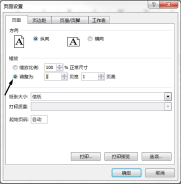
别让手动缩放和自动分页起冲突
用了「调整为页数」的功能之后,手动缩放百分比会被Excel自动接管,不用自己手动改数值。要是发现设置没生效,挨个检查下是不是选错了打印区域、纸张尺寸,或者连错了打印机。如果是特别宽的表格,还可以通过收窄列宽、精简备注内容、隐藏不用打印的辅助列来省空间,但千万别为了硬塞进一页,把字号压到根本没法读的程度。



