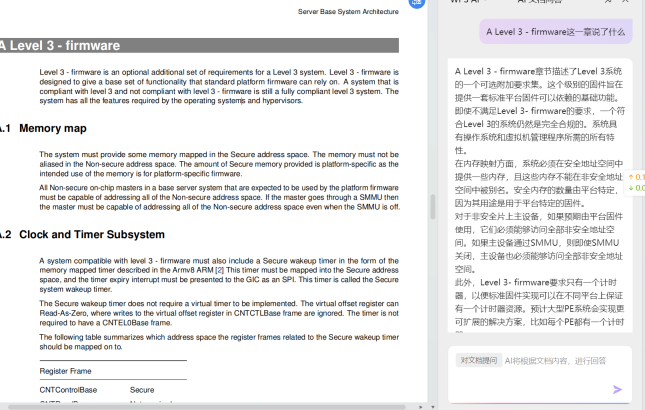
手上攒了几百页的pdf,想快速捋出重点?直接用wps打开,点开侧边栏的wps ai,选「全文总结」或者直接输你的需求,ai就能按章节、结论、待办事项把核心内容都拎出来。要注意的是,长文档支持的页数、会员可用的额度、文件大小限制,都会随wps版本和你的账号权益变动;如果是扫描版pdf,得先做ocr文字识别,而且ai出的结果最后一定要对照原文核对一遍。
用WPS打开PDF并启动AI
先在电脑版WPS里打开要处理的PDF,点右上角的WPS AI入口就好。第一次用大概率要先登录账号,开通对应的使用权益;如果文件里有敏感合同、个人信息或者内部涉密数据,一定要先对照单位的数据管理规定,确认允许上传、调用云端AI再操作。

先让AI出一版全文摘要
在AI面板里找到「总结全文」按钮点一下,等它读完文档就出结果了。对付几百页的资料,别只看AI给的一段笼统总述,最好提前要求它按「文档目的、章节结构、核心结论、关键数字、风险点」五部分输出,还得让每条重点都标上对应页码或者章节名,后面复核的时候能省超多时间。

围绕具体任务接着追问
拿到初始的全文摘要后,你可以结合自己的工作目标,拆成更具体的问题接着问,比如「把所有金额、日期和责任人都列出来」「按章节提取所有争议点」「把结论整理成会议汇报大纲」。追问的时候尽量说清楚输出格式和限定范围,别只笼统说「再详细一点」;如果有明确的字段要求,直接让AI用表格列出来,把页码、原文要点、预留备注栏都带上就行。

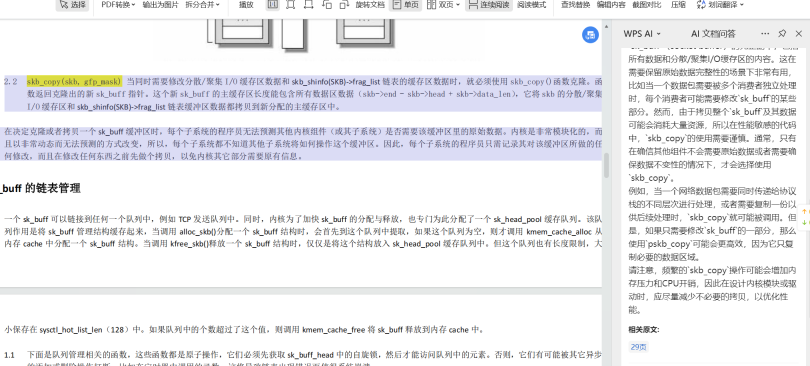
扫描版PDF先做OCR检查
要是你选PDF里的内容时,只能整页选中没法单独选文字,那基本就是扫描版PDF。这种情况得先去WPS的PDF工具箱里做文字识别,确认页码方向、表格、小数点这些细节都识别准确了,再调用AI总结;要是原稿有字迹模糊、页面倾斜、跨页表格的问题,都会直接拉低AI生成结果的准确率。

把摘要和原文交叉核对一遍
核对的时候重点盯紧金额、日期、百分比、否定词还有结论页,点一下AI标注的页码就能直接跳回PDF原文确认。AI偶尔会漏掉附录、脚注或者图表里的信息,也可能把不同章节的内容串起来误读;如果这份摘要要用来做正式汇报,至少得抽查文档开头、中间、结尾,还有所有关键数字所在的页面,确认全部没问题之后,再整理成你需要的最终版本。