


想在word里加脚注?操作超简单:先把光标挪到正文里需要补充解释的地方,点开顶部的「引用」选项卡,点一下「插入脚注」,再到页面底部输入说明内容就搞定啦。本次演示用的软件是microsoft word,版本为microsoft 365。脚注一般用来放资料来源、术语解释或者补充说明,不会让大段额外内容打断正文的阅读节奏。
第一步:定位插入位置
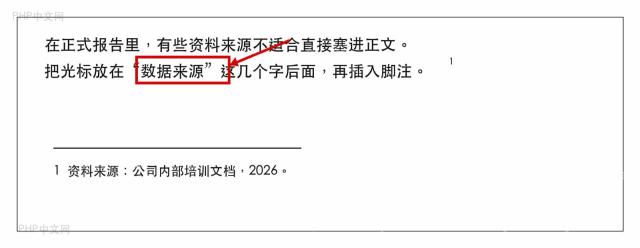
先打开你要编辑的Word文档,把光标点在需要补充说明的词语后面就行。比如正文里写到「数据来源」,就把光标放在这四个字后面,别选中整段文字。这么操作的话,插入后Word会自动把脚注编号放在光标停的位置。
第二步:点击插入脚注
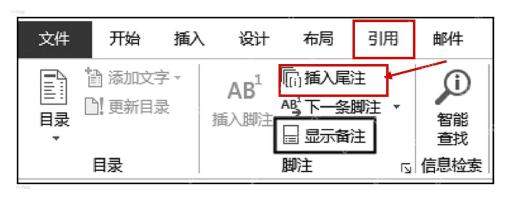
切换到顶部功能区的「引用」选项卡,在「脚注」分组里点「插入脚注」。点完之后,正文里刚才放光标的地方会自动跳出一个上标编号,当前页面底部也会出现同编号的脚注输入位。这里要注意别点错成「插入尾注」哦——要是点了尾注,说明文字会直接跑到文档末尾,可不是我们要的页底脚注效果。
第三步:输入脚注内容
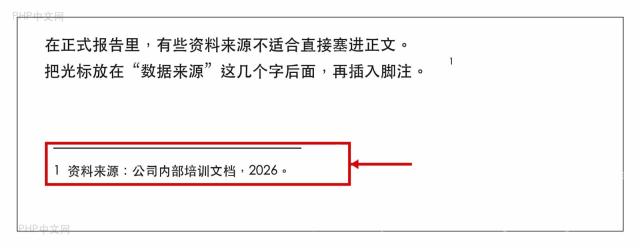
等页面底部出现对应编号,直接输入解释文字就好,比如「资料来源:公司内部培训文档,2026。」这里不用你手动输编号,Word会自动让正文上标和底部脚注的编号保持一致,后面要是再插新的脚注,编号也会自动顺着往下排。

第四步:调整脚注格式
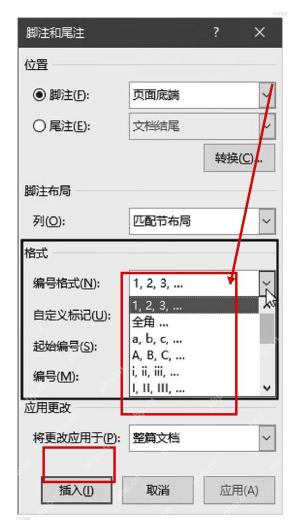
要是你的文档对脚注编号有格式要求,就点「脚注」分组右下角的小箭头,打开「脚注和尾注」的设置窗口。位置保持选「页面底端」就行,编号格式可以改成1,2,3或者a,b,c这类你需要的样式,设置好之后点「插入」或者「应用」就ok。之前已经写好的脚注会自动按新格式刷新,不用你一条条手动改编号。
全部弄完之后,记得回到正文检查两个地方:一是正文对应位置能看到上标编号,二是页面底部能看到同编号的说明文字。要是想删脚注,直接删掉正文里的上标编号就行,页面底部的那条脚注会跟着一起消失;要是只删底部的脚注文字,正文的上标编号一般还会留着,删不干净哦。


