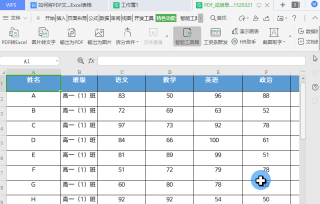
用windows版wps把pdf转成excel其实很简单:先打开要处理的目标pdf,找到「pdf转excel」功能,设好页码范围、合并规则和输出文件夹,点「开始转换」就能启动流程。注意这里说的“无损”可不是100%和原文件完全一致,只是尽可能保留原有数据和表格结构,要是碰到扫描件、跨页表格或者复杂的合并单元格,转完一定要手动核对一遍。
打开 PDF 转 Excel
用WPS打开目标PDF之后,要么在顶部「开始」选项卡的「PDF转Office」分类里选「PDF转Excel」,要么直接切到「转换」选项卡点对应按钮就能进功能页。弹出转换窗口后先确认待转换文件,核对好文件名、总页数和你要转的页码范围——只勾选有表格的页面转,能省掉很多后续清理无用内容的功夫。

设置合并方式和 OCR
点窗口里的「设置」按钮就能调细节:如果是多页连在一起的同结构表格,选「多页合成一个工作表」就行;要是每页的表格结构都不一样,就选「每页转换成一个工作表」。要是你转的是扫描件、或者本身就是图片生成的PDF,记得勾上「提取图片中的文字」选项,不过手写内容、模糊公章、拍歪的照片,识别准确率没法保证,别漏了检查。


转换后核对表格
输出格式选xlsx,挑好保存的文件夹就可以点「开始转换」了。转换完成后打开生成的表格,先核对总金额、行列数对不对,再挨个查日期、小数点、负号还有跨页表头有没有出错;另外要注意,PDF里的公式转过来只会保留最终显示的数值,不会自带原公式。建议你抽查首行、中间行、最后一行的数据,再用WPS表格自带的求和功能和PDF里的合计数对一遍,确认完全没问题再拿去做后续统计。