onedrive登不上的时候同步功能就会失效:新文件传不上去,云端改的内容也不会同步回这台电脑,不过已经存在云端的文件一般不会丢。先确认下是不是onedrive只是被退出登录了,重新登录原来的微软账号,再核对网页端和本机文件夹的内容是不是一致就行。
先看任务栏云朵状态
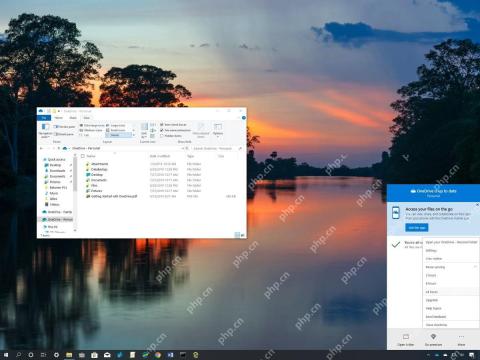
点任务栏右下角的OneDrive云朵图标,先看弹出的面板里有没有登录提示、同步暂停、网络错误或者设置入口。如果只是同步暂停,点恢复同步就行;要是看不到账号信息,或者面板直接要求登录,就走重新登录的流程。
从资源管理器确认账号入口
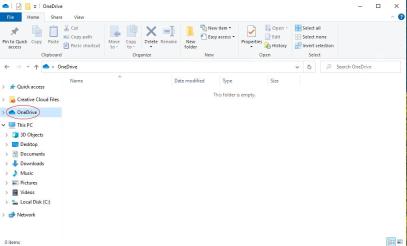
打开资源管理器,看左侧栏有没有OneDrive入口。能看到入口但文件旁边没有同步图标,通常是客户端没正常登录,或者同步服务卡住了;如果入口直接消失,多半得先重启OneDrive,实在不行重装之后再登录。
重新打开OneDrive登录窗口
在开始菜单搜索OneDrive直接打开,弹出设置窗口后输入你原来的微软账号,再点“登录”。这一步一定要用之前的原账号,要是登了别的账号,只会看到另一个云盘里的文件,很容易误以为自己原有的文件丢了。


用网页端确认文件还在
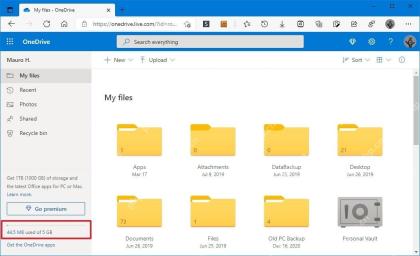
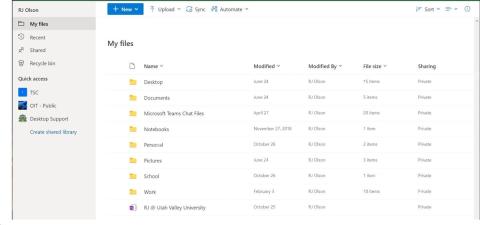
如果客户端一直登录失败,先打开OneDrive网页端,登录同一个账号。网页端能看到“我的文件”和所有文件夹,就说明云端文件都还在,这时候问题多半出在本机客户端、网络代理、系统时间或者账号凭据上,不是文件被删除了。
网页正常时先把重要文件下载一份
网页端能正常访问之后,先进入OneDrive首页或者文件列表,把急用的文件下载到本地非OneDrive的文件夹里。这样就算客户端还没修好,也不会耽误手头的工作,等后面登录恢复了,再把需要同步的文件放回OneDrive文件夹就行。
登录成功后重新选择同步文件夹
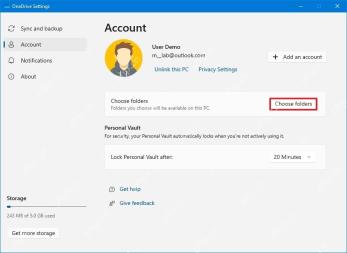
客户端登录成功后,打开OneDrive设置里的“账户”选项卡,点“选择文件夹”,重新勾选你需要同步到这台电脑的文件夹。最后回到资源管理器,看到文件旁边出现云朵、绿色对勾这类同步图标,就说明登录和同步关系已经恢复正常了。