


onedrive提示空间不足,先分清楚是哪种情况:网页端左下角显示容量满了,是云端空间不够,删掉没用的云端文件、清空回收站或者升级容量就行;电脑c盘快被占满,是本地空间不足,可以开启按需下载、释放本地副本,或者减少同步的文件夹。先看准容量提示的位置,再决定清云端还是清本地。
先看网页端容量是不是用满
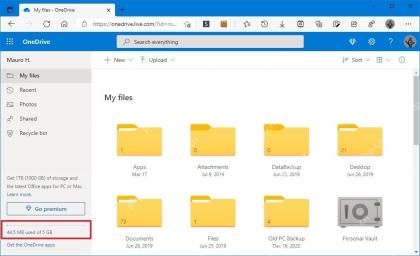
打开 OneDrive 网页端,查看左下角的存储用量,比如显示“44.5 MB used of 5 GB”。这里标注的是云端总配额,不是你电脑硬盘的剩余空间。如果这个数值快到满格,新文件很可能传不上来,电脑端也会反复弹出红叉、报同步错误;先确认好这个数字,再决定是删冗余文件还是扩容。
电脑磁盘满就打开按需下载
点击任务栏 OneDrive 云朵图标进入设置,在“Sync and backup”里展开“Advanced settings”。找到“Download files as you use them”选项,开启按需下载后文件会默认留在云端,等你需要打开的时候才下载到本地。电脑本地空间紧张的时候,千万别点“Download all OneDrive files now”,不然会把云端所有文件全同步到本机,反而占更多硬盘空间。

释放本地副本不等于删除云端文件
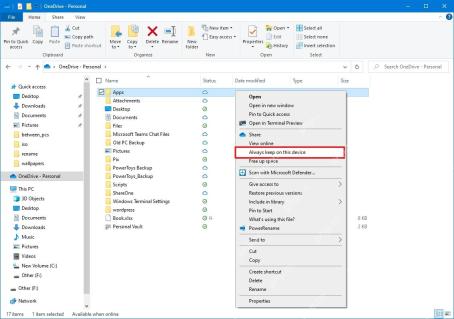
右键点击 OneDrive 里的大文件夹,选择“Free up space”,就能删掉这个文件的电脑本地副本,让它重新变成云朵图标状态。这个操作只会释放本机硬盘空间,不会增加 OneDrive 的云端配额;如果网页端容量已经满了,光点“Free up space”根本解决不了上传空间不足的问题。

不常用文件夹可以取消同步到这台电脑
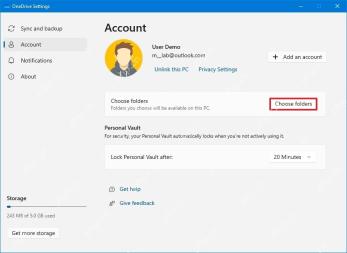
打开 OneDrive 设置里的“Account”页,点击“Choose folders”,取消勾选不常用的大文件夹。操作后这些文件仍保留在 OneDrive 云端,只是不会显示在当前电脑的资源管理器里,适合本机磁盘不足、但暂时不想删除云端文件的情况。
云端空间不够就从官方升级入口加容量
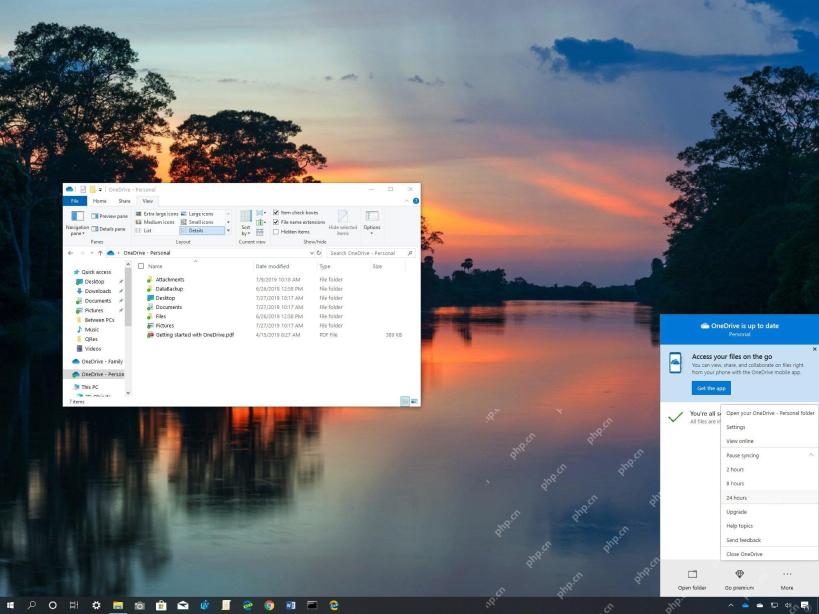
点击任务栏 OneDrive 面板右下角的“Go premium”,或在菜单里选择“Upgrade”,就能进入容量升级页面。免费 OneDrive 容量默认只有 5GB,存的照片、压缩包、视频和备份文件多了很快就会满;不想删文件的话,只能通过购买 Microsoft 365 或 OneDrive 单独存储方案来增加云端容量。
清理完检查状态图标是否恢复正常
删掉云端文件、清空回收站或者升级完容量后,回到电脑 OneDrive 文件夹查看状态列。红叉消失、转圈的同步箭头停止、文件变成云朵或绿色对勾,说明空间问题已经解决;如果红叉还在,再检查是不是有超大文件、特殊文件名,或者有文件正被其他程序打开卡住了同步。


