


用电脑版wps打开微信收的文件,莫名其妙变只读、没法编辑?先别急着瞎调wps的设置哈。最稳妥的办法是先把文件从微信里另存到桌面或者文档文件夹里,要是之后打开其他微信收的文件还是经常出现只读情况,再去wechat files的filestorage目录里取消对应文件夹的只读属性就行。这次操作用到的工具:电脑版wps office、windows资源管理器、pc端微信。
第一步:先在微信里另存文件
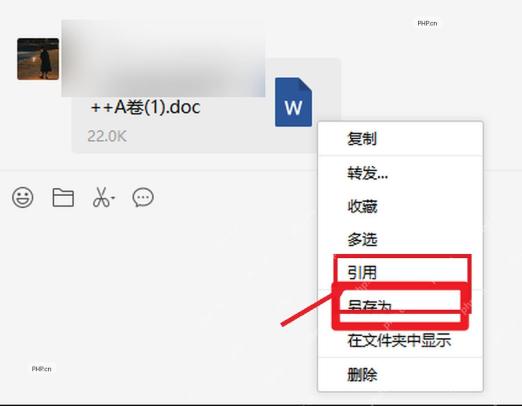
打开电脑版微信的聊天窗口,找到你收到的Word、Excel或者WPS格式文件,右键点这个文件卡片,选「另存为」就行。保存位置建议选桌面、系统文档文件夹,或者你自己专门建的工作文件夹,别直接在微信缓存目录里改原文件。这么做相当于把文件从微信的专属接收目录里挪出来,之后用WPS打开基本都能正常编辑。
第二步:找到微信的文件接收目录
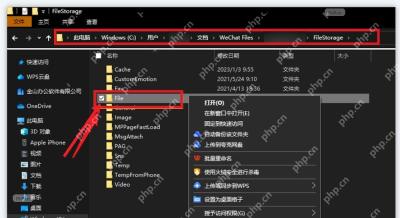
要是另存之后打开还是提示只读,先把WPS里已经开着的这个文件关掉,再打开Windows资源管理器,进到微信的文件存储目录里。常用路径是「文档 > WeChat Files > 对应你微信账号的文件夹 > FileStorage」。进到FileStorage之后重点找「File」文件夹,微信收到的所有文档默认都存在这儿。
第三步:打开File文件夹的属性面板
选中「File」文件夹后右键呼出菜单,点「属性」。不用挨个改单个文档的属性,平时经常用微信收文件的电脑,直接改整个File文件夹的设置反而更省事。要是右键菜单里有压缩、云盘、杀毒之类的扩展选项挡在前面,别被带偏,真正要点的「属性」选项在菜单靠下的位置。

由于微信的大热,为了更好的方便使用微信的用户查询一些信息,这篇文章是入门级的微信公众平台开发教程,需要的朋友可以参考下 这篇入门教程将引导你完成如下任务: 创建百度云平台应用启用微信公众平台开发模式获取订阅、文字、图片、语音、视频消息回复文本、图文及音乐消息程序开发

第四步:取消只读属性并应用设置
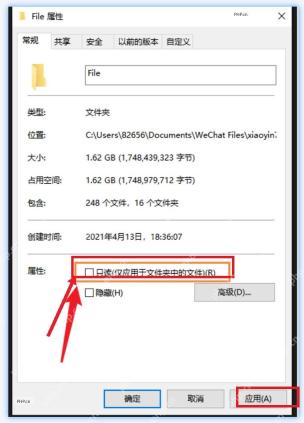
在「常规」选项卡里找到「只读(仅应用于文件夹中的文件)」这一项。要是前面的方框里打了勾或者是半选中的状态,点一下把勾选去掉,再点「应用」。之后Windows会弹出确认应用范围的提示,选把更改应用到这个文件夹、子文件夹和所有文件就行。弄完之后重新用WPS打开之前的文档,标题栏不显示只读,编辑和保存按钮都恢复正常,问题就解决了。
还有一种特殊情况要留意:要是文档本身就被发件人加了编辑保护、设了打开密码,或者文件正被其他人占用,就算改完微信目录的只读属性,也解不了文档本身的限制。这种情况你先把文件复制到普通的本地文件夹,找发件人重新发一份没加保护的版本就行,别反复在微信缓存目录里覆盖保存瞎折腾。



